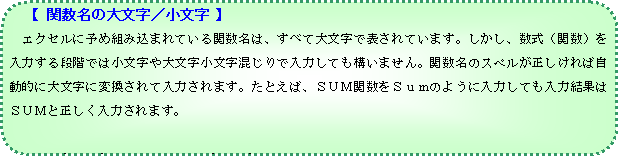
Text E20-関数ガイド1-1Ar1
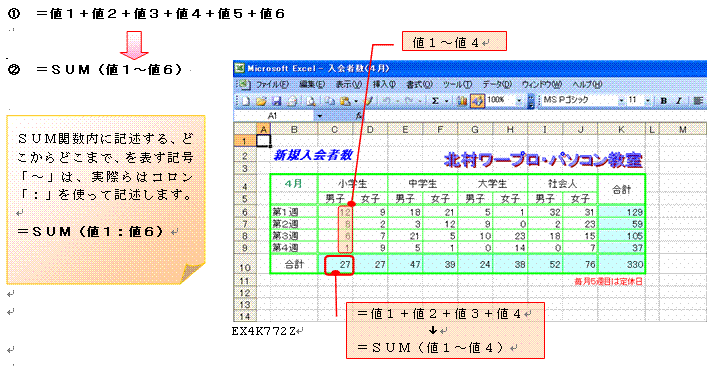

HTML版は図のサイズが小さい、引き出し線の一部を省略している、解説の一部を省いている、などワード版テキストと異なる部分があります。

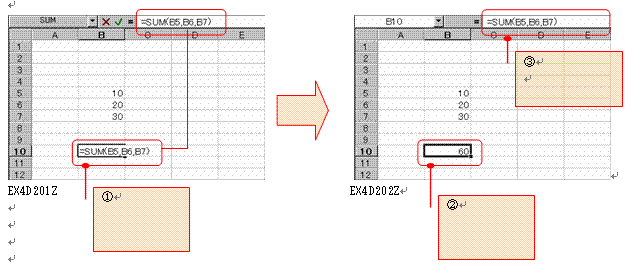

1つ1つのセル番地で指定する
=SUM(B5,B6,B7)
セル範囲で指定する
=SUM(B5:B7)
Excelは複数のシートを一度に処理することができるので、他のシートに入力されているデータを使う場面があります。たとえば、シート1に入力されているデータをシート2で使う場合、シート名を付けたセル番地またはセル範囲で指定します。シート名とセル番地を記号(!)でつなぎます。
セル番地のとき セル範囲のとき
Sheet1!B5 Sheet1!B5:B7
↑ ↑ ↑ ↑ ↑ ↑
シート名 ↑ セル番地 シート名 ↑ セル範囲
接続記号 接続記号
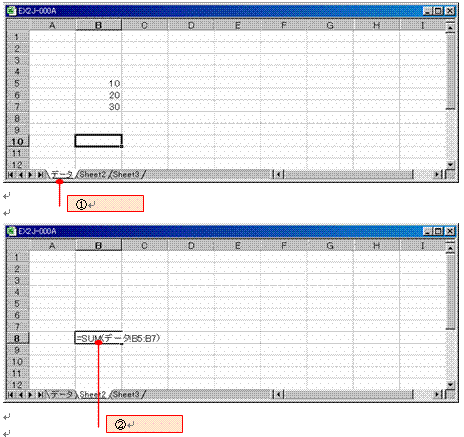
SUM関数を例にすると、次のような書き方になります。
①シート1(Sheet1)にデータが入力されている
セルB5に10、B6に20、B7に30、が入力されている
②シート2(Sfeet2)でデータを集計する
データ範囲にシート名を付けて入力する
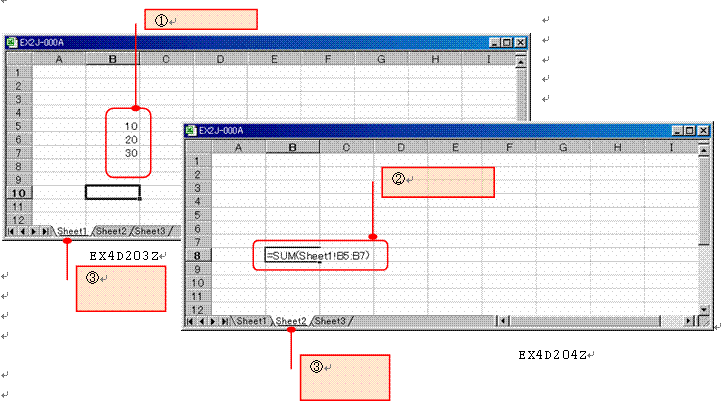
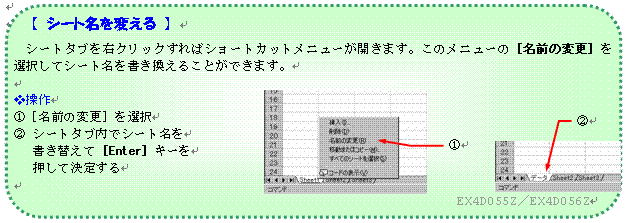
シート名は、シートタブ(③)を右クリックして表示されるショートカットメニューの[名前の変更(R)]で変更することができます。シート名を変更した場合は、変更した名前を使います。
①シート名を変更している
②変更したシート名で指定する
■入力モード(入力、編集、参照)
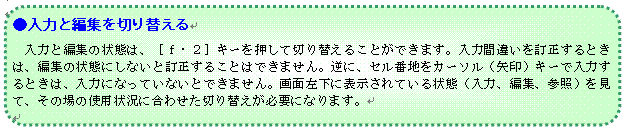
セルに関数を入力しているとき、矢印キーを押すとセル番地が入力されたり、セル内のカーソル(文字カーソル)が移動したり、そのときにより動作の違う場合があります。これは入力モードが、入力状態、と、編集状態、の違いによります。
●入力状態
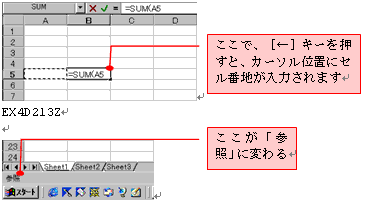
セルにセルポインタを合わせてキーボード上の何かのキーを押すと、入力モードが入力状態になり、状態を現す「入力」が画面の左下に表示されます。この状態で入力を続けているときは、矢印キーを押すとセル番地が入力されます。編集になっているときは、文字カーソルが移動します。2つの状態は、[F2]キーを押して切り替えることができます。また、セル番地を入力しているときは、状態表示が[参照]の表示になります。

操作
① 入力しようとするセルにセルポインタ
を合わせる
② まだ入力していないときは、「コマンド」
が表示されている
操作
③キーボードの何かのキーを押す。ここでは、数式「=SUM(」を入力した
④状態が「入力」に変わる
ポイント[誤入力のセル番地を消す]
セルに文字を入力中に、文字を訂正するために[←]キーを押したとき、入力状態から参照状態になり、セル番地が入力されます。このとき、[f・2]キーを押して編集状態に切り替えて、誤入力されたセル番地を[BS]キーで消します
■数式バー
セルに数式(関数)や文字を入力すると、数式バーにその入力内容が表示されます。ワークシート内のセルポインタ(セルの周りが太く表示される枠のこと)が表示されている位置が入力の対象になり、そのセル番地が数式バーの左端に表示されます。カーソルキーやマウスでセルポインタを移動すると、移動した先のセル番地が表示されます。
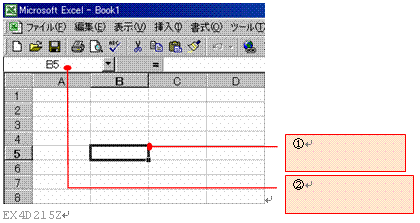
操作
①
任意のセルをクリックすれば、セルポインタは太い枠で表示される
②
ここにセルポインタの位置するセル番地が表示される
キーボードから何かの文字を入力すると、セルポインタの位置するセルに入力され、そのセルと数式バーに入力内容が表示されます。1文字目に=(全角、半角、どちらでも可)を入力すると、数式入力と判断され、セル番地が表示されていたところに関数名が表示されます。
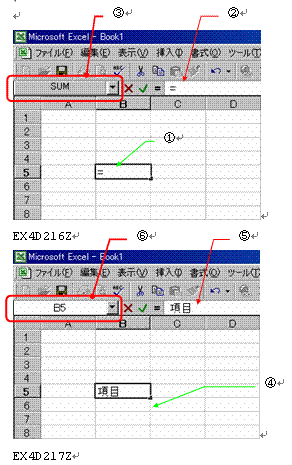
◆数式入力のとき
操作
①=を入力する
②数式バーに入力内容が表示される
③ここが関数表示(関数ボタン)に変わる
◆文字入力のとき
操作
④
文字を入力する
⑤
数式バーに入力内容が表示される
⑥
ここはセル番地のまま変化しない
●数式バーのばつ[×]とチェック[]
数式または文字を入力すると、数式バーにばつとチェックが表示されます。これは、入力の中止と決定をマウスで操作するときのボタンになります。
◆入力を中止する
入力の中止は、今の入力を中止して前の状態に戻すので、入力内容を書き換えているときは、書き換える前に入力していた内容は残ります。
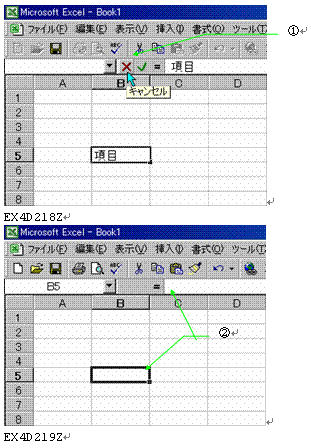
操作
①[×]ボタンをクリックする
②入力内容が消える
ポイント[関数ボタン]
セルに「=」を入力したとき、数式バーの左側に表示されます。関数ボタンをクリックすると、関数名が自動入力されるので入力の手間を省くことができます。詳細は「関数ウィザード」で解説しています。
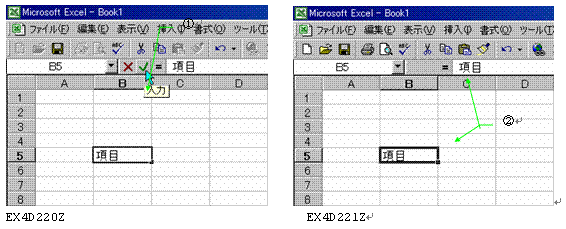
◆入力を決定する
①チェック[]をクリックする
②入力が決定されてセルに残る
【
数式パーの「=」】
数式バーにイコール「=」ボタンが表示されていない場合、[ユーザー設定]ダイアログボックスで[=]ボタンを挿入することができます。