1-2 合計を求める
まずはじめに、集計表の基本でもある合計計算について解説します。SUM関数を使って合計計算する程度ならすでに使っている、という人もいると思いますが、合計の取り方にもいろんな方法があり、こんなこともできるのか、と気づくこともあることでしょう。一読しておいてください。
■範囲の合計 SUM
セルの連続範囲を合計する最も一般的な合計計算の方法です。複数のセル範囲を指定できるので、不連続なセル範囲の合計も1つのSUM関数で求めることができます。
1.SUM関数の使い方
合計を求めるSUM関数の書き方は以下のようになります。SUMの後に続く括弧()の中に書き込む内容のことを引数(ひきすう)といいます。SUM関数の場合、引数のところに合計するセル範囲を入力します。
=SUM(セル範囲)
↑ ここに合計を求めるセル範囲を入力する(引数という)
※引数は、カンマ(,)で区切って30個まで入力できる
1.縦横の合計
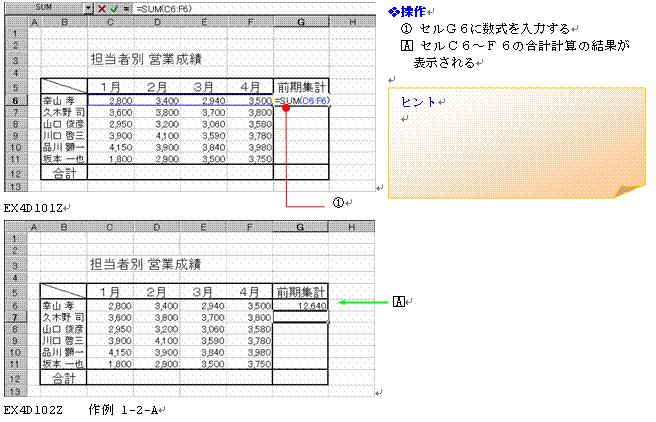
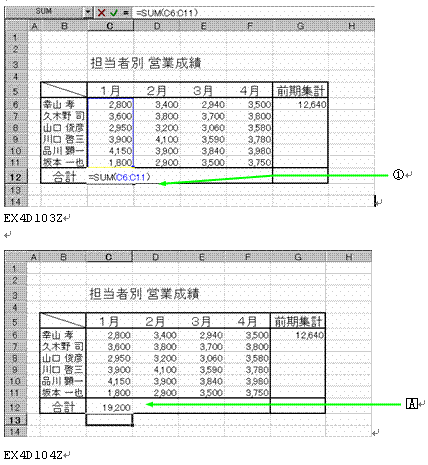
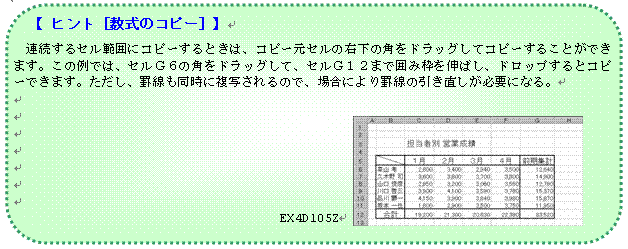
縦または横に連続するセルに入力された値を合計するときは、SUM関数を使って合計を求めます。以下の例では、[前期集計]の列と[合計]の行にSUM関数を入力してそれぞれの合計を求めます。セルG6に入力するSUM関数を例にすると、次のようになります。
=SUM(C6:F6)
引数の意味は、6行目のC列からF列までを合計する、になります。同じように、縦についてもセルC12を例にすると次のようになります。引数の意味は、C列の6行目から11行目までを合計する、になります。他の合計を求めるセルにも、同じような計算式を入力して、集計表を完成させます。
=SUM(C6:C11)
操作
① セルC12に数式を入力する
セルC6~C11の合計計算の結果が表示される
2.不連続なセル範囲の合計
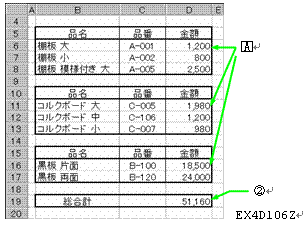
合計するセルが連続していない範囲でも、セル番地をコンマ(,)で区切って並べれば計算することができます。以下の例では、3つの集計表の金額を合計してセルD19に表示しています。合計するセル番地を1つ1つ並べて指定することもできますが、連続する部分を範囲として引数に並べます。
個々のセルを並べる
=SUM(D6,D7,D8,D11,D12,D13,D16,D17)
↓
セル範囲を並べる
=SUM(D6:D8,D11:D13,D16:D17)
どちらの書き方でも正しく合計を求めることができます。コンマで区切って入力できる数は30個までになります。30個以上の場合は、SUM関数を加算する方法で数式を作ります。
=SUM(・・・)+SUM(・・・)
↑ ↑
30個までの引数 30個までの引数
操作
各金額のセル範囲を合計する
① ここにSUM関数を入力する
=SUM(D6:D8,D11:D13,D16:D17)を入力する

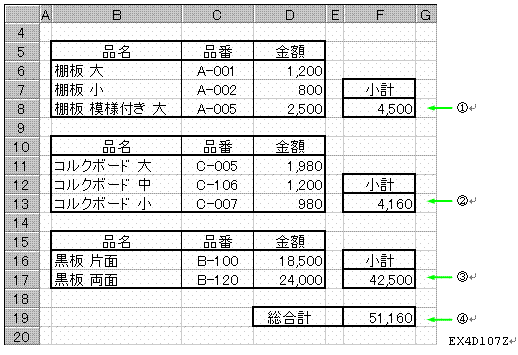
引数の多い場合の対策として、部分的に合計した値を合計するといった方法もあります。下図のように小計を求め、小計を合計して総合計を求めます。
操作
①セルD6~D8の小計を求めるSUM関数を入力する
=SUM(D6:D8)
②セルD11~D13の小計を求めるSUM関数を入力する
=SUM(D11:D13)
③セルD16~D17の小計を求めるSUM関数を入力する
=SUM(D16:D17)
④小計を合計するSUM関数を入力する
=SUM(F8,F13,F17)あるいは=F8+F13+F17

■請求書を作る
合計を求めるSUM関数のまとめとして、請求書を作成してみましょう。請求書のスタイル(全体のレイアウトや文字サイズなど)は目的に合わせた内容で作成してください。ここでは、数式の書き方を解説します。
1.請求書のスタイル
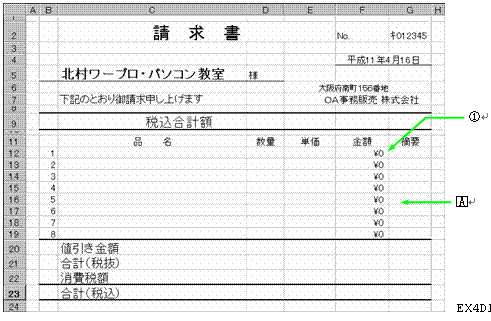
請求書のサンプルとして紹介しておくので、参考に作成してください。この表(請求書)に入力する数式として、最初に金額を求める数式を入力します。 金額は、数量*単価で求めるので数式は[数量のセル]*[単価のセル]になります。セルF12に入力する1行目の式は、=D12*E12になり、セルF13に入力する2行目の式は、=D13*E13になります。以降、3~8行目まで同じように数式を入力する
①各行に金額を求める数式を入力する
数式を入力すると計算結果の0が表示される
2.金額の合計
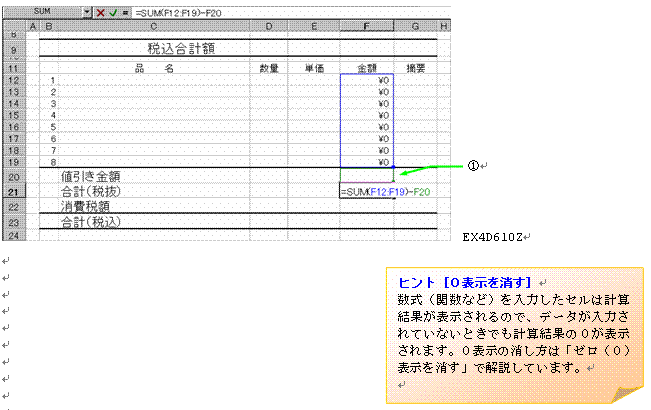
請求額(税抜き)の合計は、金額を表示しているセル範囲をSUM関数の引数に入力して、次のようになります。金額はセルF12~F19の連続範囲に表示されているので、合計を計算する範囲はF12:F19になります。これに値引き金額(セルF20)を減算して、数式は次のようになります。
合計式
=SUM(F12:F19)-F20
↑
ここに入力する内容を引数(ひきすう)という
① 合計式を結果を表示するセルに入力する
◆ 数式を入力すれば合計した金額がそのセルに表示されます。
3.消費税額の計算
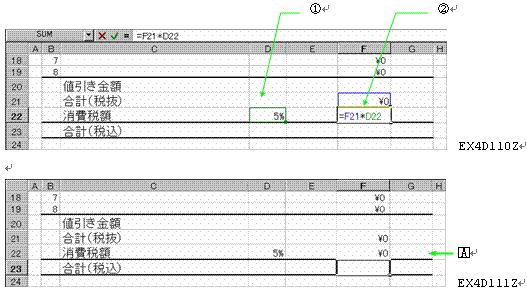
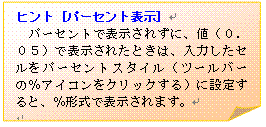
税抜き合計(セルF21)に税率を掛け合わせて求めます。税率の変更を考慮して税率を入力するセルを決め、計算式を作ります。パーセントの入力は、値に%を付けて入力すれば、表示形式が自動的にパーセンタスタイルに設定されます。すでに何かの表示形式が設定されたセルの場合は自動設定されないのでツールバーの[パーセンテージ]ボタンをクリックして設定します。パーセントで表示されているセルを使って計算すれば、消費税などの計算も以下式のように簡単にできます。
=消費税率*合計(税抜)
↑ ↑
セルD22 セルF21
操作
①セルD22に消費税率「5%」を入力する
②消費税額の計算式を入力する
=D22*F21
計算結果が表示される


4◆税込み合計
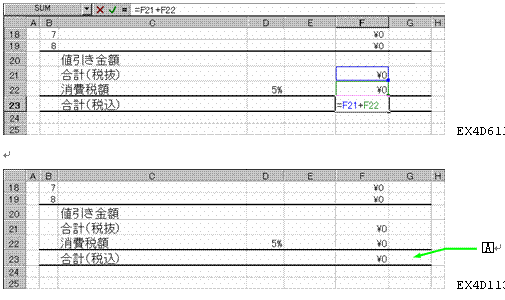
請求金額の合計は、税抜き合計(セルF21)と税額(F22)を加算して求めます。値引き金額の欄(セル20)を設けているので加算した値から減算します。求めた値(税込み合計金額)を請求書の上部に大きい数値で表示するために、表示セルの文字サイズを大きくして、参照式を入力します。
セルF21 =SUM(F12:F19)-F20
セルF22 =F21*D22
セルF23 =F21+F22
操作
① セルF21に計算式(=SUM(F12:F19)-F20)を入力する
② セルF22に計算式(=F21*D22)を入力する
③ セルF23に計算式(=F21+F22)を入力する
計算結果が表示される
旧「関数ガイド Part1 基本関数(R07)」
5.入力セルを明確にする
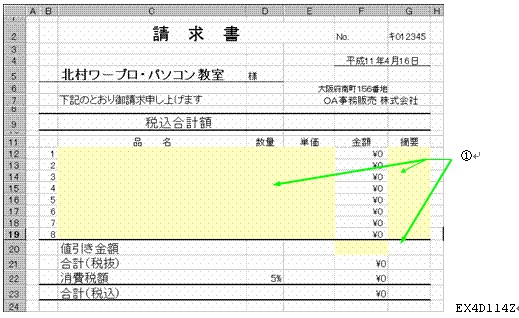
数式を入力したセルには、データを入力することはできません。入力すると数式を壊して(消して)しまいます。そこで、データを入力するセルに色を付けて入力セルを明確にします。セルを保護して変更(入力)できないようにすると誤操作などで数式を消すことを防ぐことができます。
①入力する範囲に色を付ける
セルに色を付けるには、セルの塗りつぶしあるいはメニューバー[書式(O)][セル(E)][パターン]で色を設定します。設定後、サンプルデータを入力して計算が正しく行えるかを確かめておきます。
7.とぎれた数値
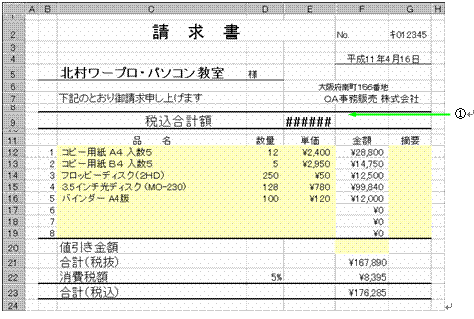
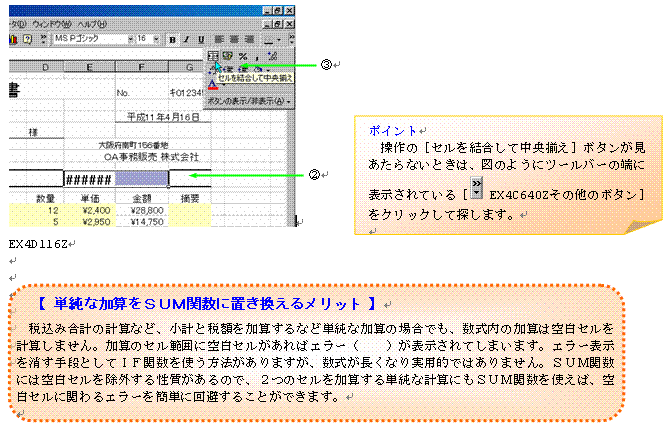
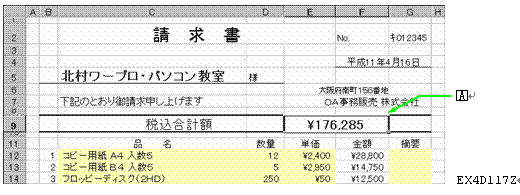
数値表示のポイント数を大きくすると、値がセルからはみ出す部分ことがあり、#で表示される場合があります。このときは、隣のセルを連結して表示するようにします。セルの連結設定は、連結するセル範囲を選択して、[書式(O)][セル(E)][配置]の[セルを連結する]をチェックします。
操作
① セルE9に参照式「=F23」を入力する
◆ セルE9の文字サイズを大きく(ここでは16ポイント)設定する
◆ セルからはみ出すので###表示になる
② 連続するセル(ここではセルE9とF9)を選択する
③[セルを結合して中央揃え]ボタンをクリックする
◆ 選択したセルが結合され1つのセルに設定される
結合されたセルに値が表示される
●右寄せ/左寄せ
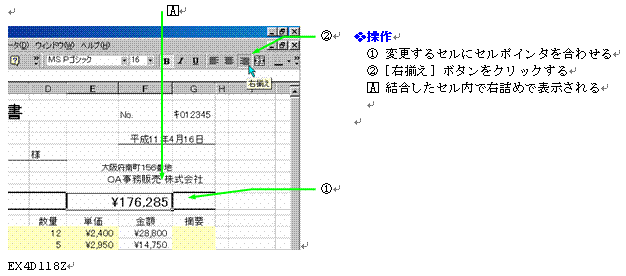
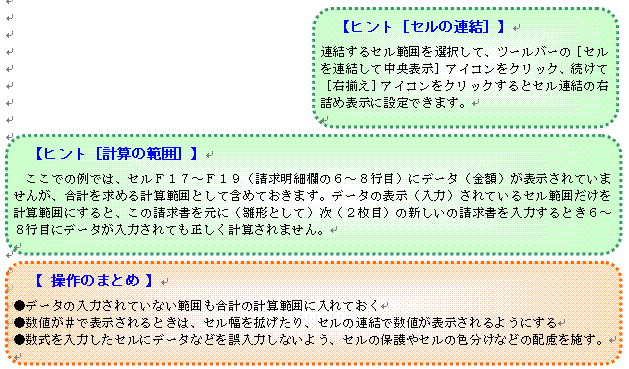
セルを結合しての中央表示に設定した後で、[右揃え]や[左揃え]ボタンをクリックするすれは、結合したセル内で左や右揃えに再設定できます。
■品名ごとの合計
データベースの合計関数DSUM()を使えば、月間や年間などの売り上げ明細表からある商品だけの売上額の合計を求めたりすることができます。
1.集計の条件を指定する合計関数
データベース合計関数DSUMの書き方は以下のようになります。
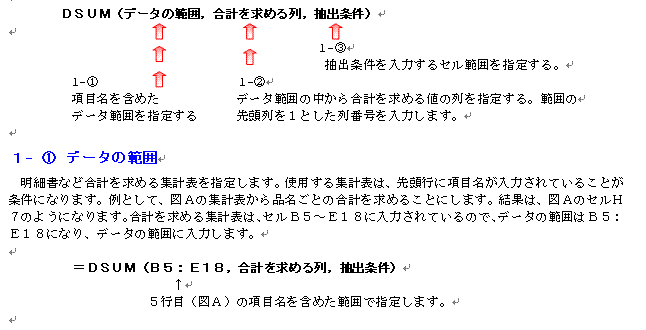
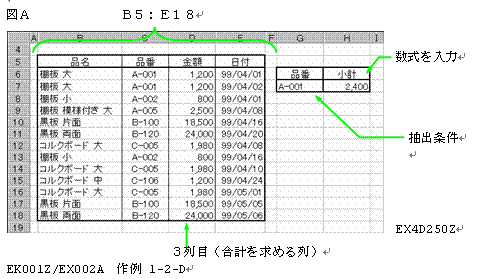
1- ② 合計を求める列
データ範囲には、セル番地と別に列番号が自動的に振られます。この番号は画面には表示されません。範囲を指定すると先頭列から順に1,2,3・・・が付けられたことになります。目的は、データ範囲から金額の合計を求めるので、合計を求める列は範囲の先頭から3列目にあたるので合計を求める列指定に3を入力します。
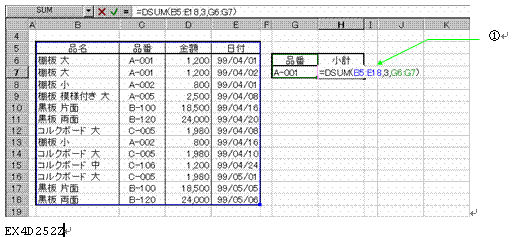
数式 =DSUM(B5:E18,3,G6:G7)
↑ ↑
合計を求める列 抽出条件を入力しているセル範囲
1- ③ 抽出条件
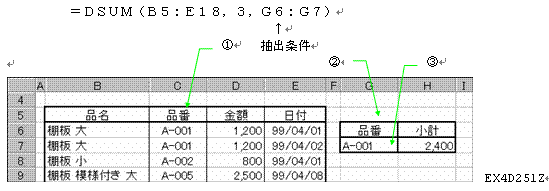
どのデータを合計するかを指定するのが抽出条件になります。集計表とは別に入力することが必要です。書き方として、図右のように、集計表に入力した項目名と同じ項目名を入力して、そのすぐしたに条件を入力します。
【操作】
① 検索対象の項目を抽出条件として合計する
② 条件を指定する項目名を入力する
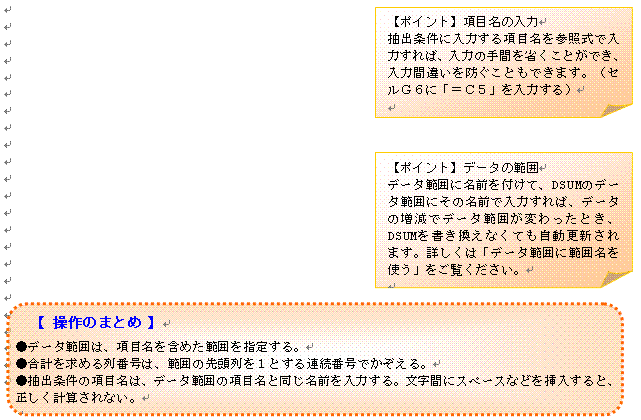
集計表に入力した同じ文字(①品番)を入力します。
③ 合計する品番を入力する
抽出条件をG6:G7に入力したので、抽出条件のところにG6:G7を入力します。これでDSUM関数が完成です。この式を合計を表示するセルに入力すれば、指定した商品の金額だけを合計した値が表示されます。
=DSUM(B5:E18,3,G6:G7)
5.DSUMを入力する
完成した式を目的のセル(結果を表示するセル)に入力すれば、その場で集計結果が表示されます。抽出条件を入力した横に入力することにします。
【操作】
① セルH7に式を入力する
=DSUM(B5:E18,3,G6:G7)
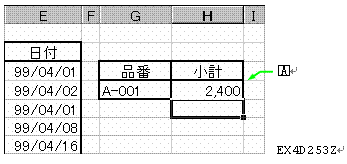
品番「A-001」の合計金額が計算される