
1-5 値の丸め
ここでは、ある値の丸め方について解説します。小数点以下3桁目で切り捨てる、四捨五入する、といった表示されない桁で処理する方法と、100円以下切り捨て、100円単位で四捨五入する、といった表示されている桁数はそのままで、値だけを丸めて表示する方法があります。
■桁数と丸め
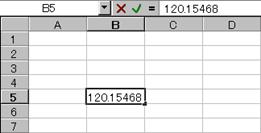
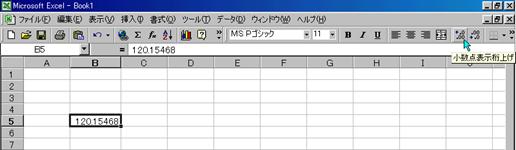
通常は、表示されている桁数の1つ前の桁で四捨五入された値が表示されます。このときのセルの表示形式は標準です。セルに値を入力して表示されるようすを見てみましょう。
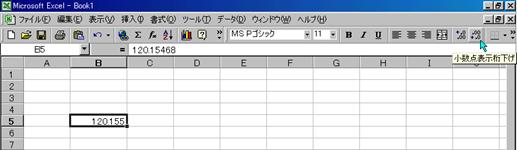
① セルB5に120.15468を入力する
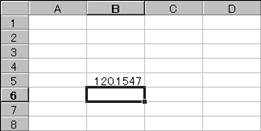
最後の桁で四捨五入された値が表示される
|
|||
|
|||
EX4D353Z EX4D320Z
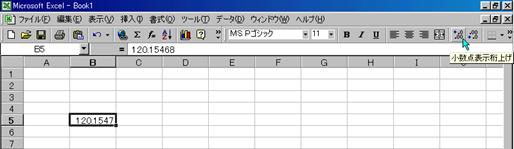
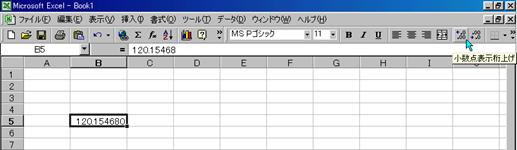
四捨五入された値が表示されていますが、セルに入力した値(120.15468)は保持されています。値を入力したセルB5にセルポインタを合わせ、小数点以下の表示桁数を変更してみましょう。
① セルポインタをB5に合わせる
②[小数点表示桁上げ]ボタンをクリックする
小数点以下の表示桁が1桁増え「120.15468」が表示される
四捨五入された値(120.1547)が入力した値で表示されるようになりました。つまり、入力した値はそのままセルに残っているということです。このことは重要なことです。たとえば、四捨五入された値が表示されていても、何かを計算するとき、セルB5に入力した値を使うと120.1547ではなく120.15468になる、ということです。ただし、このことは、表示桁数で制限したときに限ります。関数や計算式でデータ(値)そのものを四捨五入したり、切り捨てなどを行うと、その結果が使われます。
操作の[小数点表示桁上げ][小数点表示桁下げ]ボタンが見あたらないときは、ツールバーの端に表示されている[ EX4C640Zその他のボタン]をクリックして探します。
作例 1-5-A
 |
 |
||
 EX4D321Z
 EX4D322Z
もう一度[小数点表示桁上げ]ボタンをクリックして、小数点以下の桁数を増すと、今度は0が追加表示されます。これは、入力した値が120.15468なので、これ以下の桁は0ということです。[小数点表示桁下げ]ボタンと合わせて、四捨五入のようすを確認しておいてください。
①[小数点表示桁上げ]ボタンをクリックして桁上げする
入力した桁数を越える桁には0が表示される
②[小数点表示桁下げ]ボタンをクリックして桁下げする
表示最下桁の下の桁で四捨五入した値が表示される
 EX4D323Z
 EX4D324Z
ポイント[セルの幅]
[小数点表示桁上げ]ボタンをクリックして、小数点以下の桁数を増すと、セル幅が表示桁数に合わせて自動的に広くなります。逆の[小数点表示桁下げ]ボタンをクリックしても狭くなりません。狭めるときは、セル幅の変更操作で行います。
注意>>
小数点以下の桁数がすでに設定されているセルに値を入力すると、その桁数で表示されます。[小数点表示桁上げ][小数点表示桁下げ]ボタンで表示桁数を変更すると、そのセルの表示桁数は、次に変更するまで保持されます。
【操作のまとめ】
●小数点以下の値をセルに入力すると表示桁数の次の桁で四捨五入された値が表示される。
●四捨五入された値で表示されていても、入力した値がセルに残っている。
●セルを参照したときは、セルに残っている値が参照される
■値を四捨五入する
ある値を四捨五入するときは、ROUND関数を使います。小数部と整数部のどちらでも任意の桁で四捨五入することができます。「桁数と丸め」で解説した表示だけの四捨五入ではなく、データ(値)そのものを四捨五入します。
1.関数の使い方
少数部の桁で四捨五入するときと、整数部の桁で四捨五入するときの、書き方が少し違っています。四捨五入する桁数の指定で、正数(+の数)を指定すれば小数点以下の桁数、負数(-の数)を指定すれば正数部の桁数で四捨五入されます。
書き方
ROUND(値,桁数)
↑
正数のとき、小数点以下の桁数
負数のとき、整数部の桁数
2.使用例
四捨五入する桁の指定は、次のように対応します。たとえば、少数部の2桁目を四捨五入するときは、次のように1を指定します。
桁指定の番号
15290.2547
↑ ↑ ↑ ↑ ↑ ↑ ↑ ↑ ↑
-5 -4 -3 -2 -1 0 1 2 3
正数部 小数部
少数部の2桁目を四捨五入する
=ROUND(15290.2547,1)
↑
ここが四捨五入されれ、
結果は15290.3になる
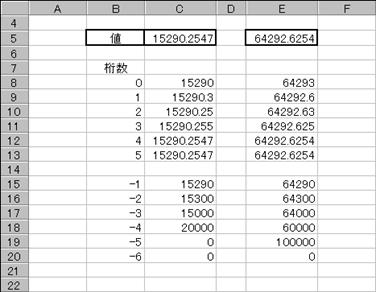
以下に、それぞれの四捨五入の結果を載せておくので参考にしてください。値よりも大きい桁数を指定すると思いがけない値が表示されますが、よく考えれば、正しく四捨五入された値が表示されている。
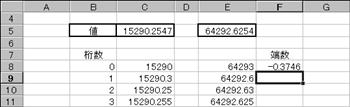
①それぞれのセルに次の数式を入力しています。
セルC5 15290.2547 セルE5 64292.6254
セルC8 =ROUND(C5,0) セルE8 =ROUND(E5,0)
セルC9 =ROUND(C5,1) セルE9 =ROUND(E5,1)
セルC10 =ROUND(C5,2) セルE10 =ROUND(E5,2)
セルC11 =ROUND(C5,3) セルE11 =ROUND(E5,3)
セルC12 =ROUND(C5,4) セルE12 =ROUND(E5,4)
セルC13 =ROUND(C5,5) セルE13 =ROUND(E5,5)
セルC15 =ROUND(C5,-1) セルE15 =ROUND(E5,-1)
セルC16 =ROUND(C5,-2) セルE16 =ROUND(E5,-2)
セルC17 =ROUND(C5,-3) セルE17 =ROUND(E5,-3)
セルC18 =ROUND(C5,-4) セルE18 =ROUND(E5,-4)
セルC19 =ROUND(C5,-5) セルE19 =ROUND(E5,-5)
セルC20 =ROUND(C5,-6) セルE20 =ROUND(E5,-6)

 EX4D325Z
セルC19、C20は、値の桁数より多い桁数(桁位置)を指定しているので、0が表示されています。セルC19は、-5桁目が1なので捨てられて、その結果0が表示されてしまいます。セルE15は、-5桁目が6なので切り上げられて、100000が表示されてしまいます。
2.捨てられた値と入れられた値
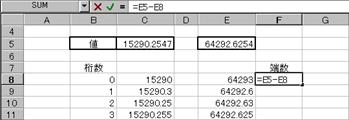
四捨五入の結果、捨てられた値または加算された値を知りたいとき、減算式で求めることができます。元の値から四捨五入の結果(ROUND関数の結果)を引いて求めます。
元の値 64292.6254
四捨五入した値 64293
端数の値 64292.6254-64293
① セルF8に数式「=E5-E8」を入力する
端数が表示される

 EX4D326Z

 EX4D327Z
【操作のまとめ】
●四捨五入する桁数は、桁位置を示す番号で指定する
●関数が出力した結果を別の関数や数式に利用することができる。
■値の切り捨て
ある値を指定する桁で切り捨てるには、ROUNDDOWN関数を使います。少数点以下の切り捨てに限定すれば、正数の場合に限りINT関数を使うことができます。負数をINT関数で切り捨てると、切り上げと同じ結果になります。
1.関数の使い方
少数部の桁で切り捨てるときと、整数部の桁で切り捨てするときの、書き方が少し違っています。切り捨てる桁数の指定で、正数(+の数)を指定すれば小数点以下の桁数、負数(-の数)を指定すれば正数部の桁数で切り捨てされます。
書き方
ROUNDDOWN(値,桁数)
↑
正数のとき、小数点以下の桁数
負数のとき、整数部の桁数
INT(値)
↑
正数の小数点以下を切り捨てる値
2.使用例
切り捨てする桁の指定は、次のように対応します。たとえば、正数部の2桁目で切り捨てるときは、次のように-2を指定します。
桁指定の番号
1230.446
↑ ↑ ↑ ↑ ↑ ↑ ↑
-4 -3 -2 -1 0 1 2
正数部 小数部
正数部の2桁目で切り捨てる
=ROUNDDOWN(1230.446,-2)
↑
ここで切り捨てされ、
結果は1200になる
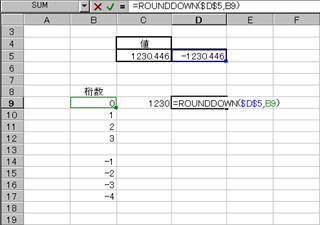
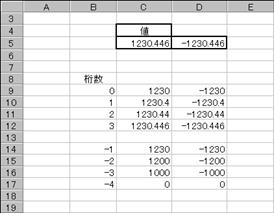
以下に、それぞれの切り捨ての結果を載せておくので参考にしてください。桁数の指定にもセル参照で行っています。セルC9とD9に入力する関数の値を指定するセル番地を絶対形式で入力しておくと、下へ続くセルに複写することができます。なお、D5に入力する負数は、セルC5に入力した値を参照して、負符号(-)を付けて負数にしています。
①ここに値を入力する
セルC5に 1230.446 を入力する
セルD5に =-C5 を入力する
↑
参照式に負符号を付けて負数にしている
②切り捨てる桁数の番号を入力する
③それぞれのセルに関数を入力する
セルC9に =ROUNDDOWN($C$5,B9) を入力
セルD9に =ROUNDDOWN($D$5,B9) を入力
④入力した関数を下へ続くセルに複写する
セルC9とD9を下へ複写して完成させる
 |
|||
 |
|||

EX4D328Z EX4D329Z
作例 1-5-C
3.小数点以下の切り捨て
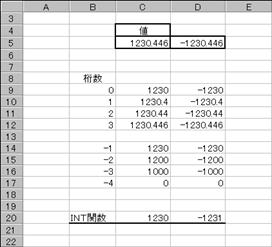
小数点以下を切り捨てるときINT関数を使う方が、関数名が短くて桁数の指定が不要なので、関数を書く手間が減ります。ただし負数の場合、切り上げになるので注意が必要です。
①ここに関数を入力する
セルC20に =INT(C5) を入力する
小数点以下を切り捨てた値が表示される
②ここに関数を入力する
セルD20に =INT(D5) を入力する
小数点以下を切り上げた値が表示される


 EX4D330Z
【操作のまとめ】
●切り捨てる桁数は、桁位置を示す番号で指定する
●関数が出力した結果を別の関数や数式に利用することができる。
●正数の小数点以下の切り捨てはINT関数を使うこともできる
■値の切り上げ
ある値を指定する桁で切り上げるには、ROUNDUP関数を使います。値の切り上げで使ったROUNDDOWN関数と同じ使い方になります。
1.関数の使い方
少数部の桁で切り上げるときと、整数部の桁で切り上げするときの、書き方が少し違っています。切り上げる桁数の指定で、正数(+の数)を指定すれば小数点以下の桁数、負数(-の数)を指定すれば正数部の桁数で切り上げされます。
書き方
ROUNDUP(値,桁数)
↑
正数のとき、小数点以下の桁数
負数のとき、整数部の桁数
2.使用例
切り上げする桁の指定は、次のように対応します。たとえば、正数部の2桁目で切り上げるときは、次のように-2を指定します。
桁指定の番号
1230.446
↑ ↑ ↑ ↑ ↑ ↑ ↑
-4 -3 -2 -1 0 1 2
正数部 小数部
正数部の2桁目で切り上げる
=ROUNDUP(1230.446,0)
↑
ここで切り上げされ、
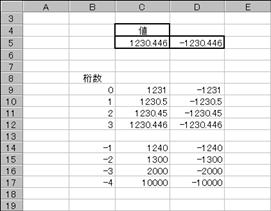
結果は1231になる
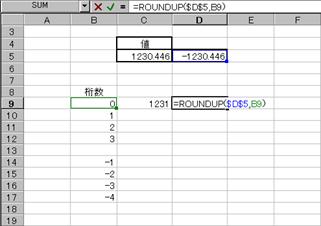
以下に、それぞれの切り上げの結果を載せておくので参考にしてください。桁数の指定にもセル参照で行っています。セルC9とD9に入力する関数の値を指定するセル番地を絶対形式で入力しておくと、下へ続くセルに複写することができます。なお、D5に入力する負数は、セルC5に入力した値を参照して、負符号(-)を付けて負数にしています。
①ここに値を入力する
セルC5に 1230.446 を入力する
セルD5に =-C5 を入力する
↑
参照式に負符号を付けて負数にしている
②切り上げる桁数の番号を入力する
③それぞれのセルに関数を入力する
セルC9に =ROUNDUP($C$5,B9) を入力
セルD9に =ROUNDUP($D$5,B9) を入力
④入力した関数を下へ続くセルに複写する
セルC9とD9を下へ複写して完成させる
|
|||
|
|||
EX4D331Z EX4D333Z
作例 1-5-D
【操作のまとめ】
●切り上げる桁数は、桁位置を示す番号で指定する
●関数が出力した結果を別の関数や数式に利用することができる。
■ふりがな機能を使う
漢字入力装置(IME2000など)を使ってセルに読みを入力して漢字変換で文字を入力すれば、その漢字に使ったひらがながセルに記録されます。この記録された読みを使った機能をふりがな機能といいます。ふりがなを利用する方法として、セルの設定で直接表示する方法と、ふりがなを抜き出す関数を使う方法があります。
1◆PHONETIC関数
セルに入力した漢字のふりがな文字列を取り出します。範囲に複数のセルを指定した場合は、セル範囲の左上隅のセルに記録されているふりがなが返されます。範囲に隣接しない複数のセルを指定した場合は、エラー値(#N/A)が返されます。
書式 PHONETIC(セル番地)
セル番地 1つのセルまたは複数のセル番地を指定します
●ふりがなを抽出する
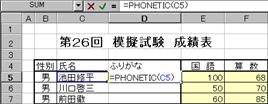
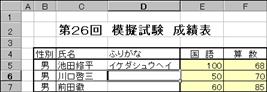
セルに記録されたふりがなを抽出するには、表示するセルにPHONETIC関数を入力します。 抽出されるふりがなは、ふりがな機能に設定されている書式に従ったスタイル(カタカナ、ひらがな、全角、半角、など)で取り出されます。
操作
① ふりがなを表示するセルに数式を入力する
セルに記録されているふりがなが表示される


EX4D649Z EX4D650Z
●表示を半角にする
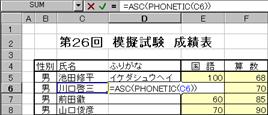
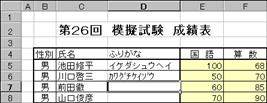
後で解説するように、ふりがな機能の設定で半角表示にできますが、全角で返されるふりがなをASC関数を使って半角に変換して表示させることができます。ふりがなを表示させるセル幅のサイズにより、全角半角を使い分けるときなどで利用すれば便利です。
操作
① 数式を入力する
半角のカタカナで表示される

 EX4D651Z EX4D652Z
2.ふりがなを使ってデータを並べ替える
ワークシート データを並べ替える場合、日本語のデータは標準ではそのふりがな (読み方) にしたがって並べられます。正しいふりがなが入力されていると、日本語のデータは国語辞典と同じ順序で並びます。
並べ替えにふりがなを使わない、使う、の指定は並べ替えダイアログボックスの[オプション]で設定します。
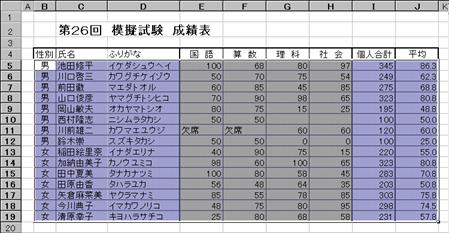
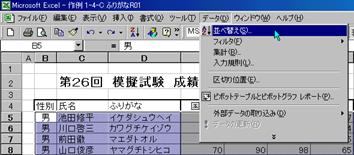
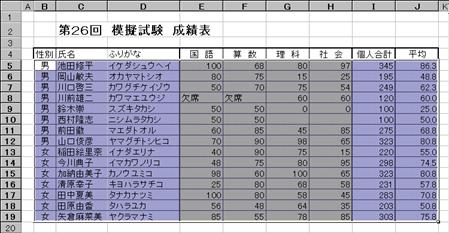
操作例として、図のような一覧表を性別と氏名で並べ替えてみましょう。D列にふりがなを表示していますが、ここでは並べ替えに使用しません。「氏名」に記録されているふりがなを使用します。並べ替えを行うすべての列を範囲に選択する必要があります。選択しない場合は、その列が並べ替えから外されます。
操作
① 並べ替えするデータ範囲を選択する
②[データ]→[並べ替え]を選択する
並べ替えダイアログボックスが開く
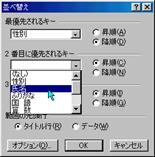
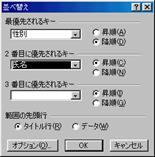
③ 1つ目の入力欄の[▼]をクリックして[性別]を選択する
◆[降順]を選択する
④ 2つ目の入力欄の[▼]をクリックして[氏名]を選択する
◆[昇順]を選択する
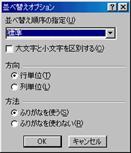
⑤[オプション]をクリックする
並べ替えオプションダイアログボックスが開く
[ふりがなを使う]に●印がついている
クリックして消せばふりがなは使われません
⑥[OK]をクリックする
◆ 並べ替えダイアログボックスに戻る
⑦[OK]をクリックする
選択したセル範囲のデータが指定した条件で並べ替えられる


 EX4D653Z
 |


EX4D654Z EX4D655Z




 EX4D656Z EX4D665Z

 EX4D657Z
3◆セルの設定で表示する
セルに記録されたふりがなは、設定操作だけで、ふりがなの表示/非表示を指定することができます。また、ふりがなの表示スタイル(表示の配置やフォントの指定)やPHONETIC関数で返され種類(全角,半角,カタカナ,ひらがな)を指定することができます。何れの設定もセル単位です。複数のセルを一度に設定する場合は、セル範囲を選択して設定操作を行います。
●ふりがなの表示と非表示
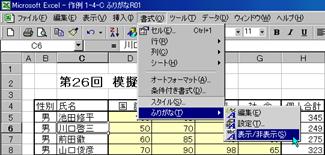
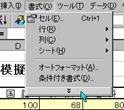
セルに記録されたふりがなを表示するには、メニュー[書式]→[ふりがな]→[表示/非表示]を選択します。図Bのように[ふりがな]が見当たらないときは、[ EX4C685Z]にマウスポインタを合わせる、あるいはクリックすれば表示されます。
操作
① ふりがなを表示させるセルにセルポインタを合わせる
②[書式]→[ふりがな]→[表示/非表示]を選択する
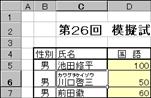
ふりがなが漢字の上側(ルビ)に表示される
ふりがなを表示するだけのセルの高さに自動設定されます。ただし、すでにセルの高さを変更している場合は自動的に調整されないので、手操作で調整することが必要です。表示される内容(全角,半角,カタカナ,ひらがな)は以下で解説する設定で指定します。
図B

EX4D638Z EX4D639Z

 EX4D640Z
●ふりがなの表示スタイル
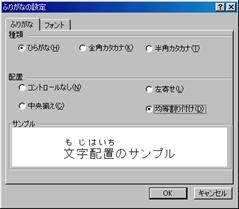
ふりがなをひらがなやカタカナで表示したり、カタカナの全角や半角で表示させたりすることができます。また、均等割付や左寄せなど表示の配置を指定することもできます。
操作
① 変更するセルにセルポインタを合わせる(セル範囲で指定も可)
② メニュー[書式]→[ふりがな]→[設定]を選択する
ふりがなの設定ダイアログが開く
③[ふりがな]タブをクリックする
④「ひらがな」をクリックして●印を付ける
⑤「均等割り付け」をクリックして●印を付ける
⑥[OK]をクリック
指定したスタイルで表示される


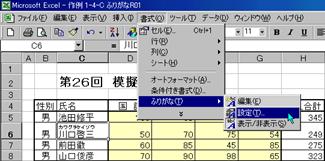
EX4D641Z
 |




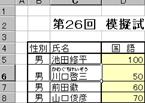
 EX4D643Z EX4D644Z
●文字サイズなどフォントを指定する
ふりがなの設定ダイアログの[フォント]タブをクリックして、目的の文字サイズやフォントを指定します。
操作
◆ 変更するセルにセルポインタを合わせて、ふりがなの設定ダイアログを開く
①[フォント]タブをクリックする
② 目的の設定を施す
③[OK]をクリックする
設定したフォントで表示される
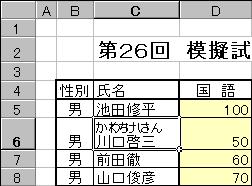
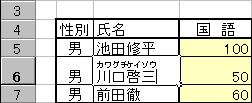
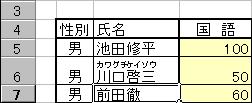
この例では、文字サイズが大きすぎて文字が重なって表示されています。この文字の重なりはセル幅を広げても解消されません。文字を小さくするか、以下のように、入力文字の間にスペースをいれて文字列全体を広げます。
川口啓三 → 川 口 啓 三
 |


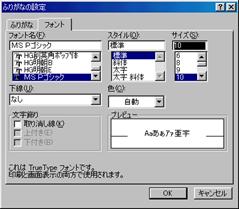
EX4D647Z EX4D646Z
●ふりがなを訂正する
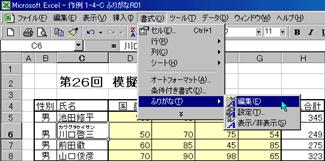
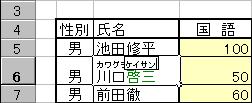
セルに文字入力するときに漢字変換する前の漢字の読み(ひらがな)入力がふりがなとして記録されます。変換がうまくいかずに、単漢字変換したときなど、ただしいふりがな(期待したふりがな)が記録されません。たとえば、啓三を「けい」と「さん」に分けて入力変換したとき、ふりがなは「けいさん」と記録されます。このような時は、メニュー[書式]→[ふりがな]→[編集]を選択してただしいふりがなに変更します。
操作
① 変更するセルにセルポインタを合わせる
② メニュー[書式]→[ふりがな]→[編集]を選択する
ふりがなの編集状態になる
③[←][→]キーを押して訂正個所を指定して書き換える
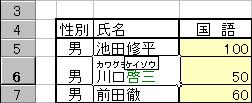
◆「Enter」キーを押して編集を決定する
入力している漢字の編集状態になる
◆[Enter」キーを押して編集を決定する
編集が完了する
ふりがなの欄で文字カーソル(縦棒)が点滅しているとき、左右の矢印キーを押して訂正個所にカーソルを合わせて編集します。ふりがなが表示されている場合はふりがなの部分をダブルクリックして編集状態に入ることができます。
 |

EX4D660Z
 |
|||
 |
|||
EX4D661Z EX4D662Z


EX4D663Z EX4D664Z
【操作のまとめ】
●PHONETIC関数 ふりがな文字列を抽出する
●データの並べ替えには、ふりがなが指定される
●ふりがなの訂正は、メニュー[書式]→[ふりがな]→[編集]を使う
●メニュー[書式]→[ふりがな]→[表示/非表示]で関数を使わずに表示できる
****************以下は
ふりがな機能
言語独自の情報について
●ふりがなを追加する
セルに入力した日本語に、ふりがなを追加することができます。日本語を入力するときに使用した読み方が、その日本語のふりがなとして使用されます。画面にふりがなを表示するには、[書式] メニューの [ふりがな] をポイントし、[表示/非表示] をクリックします。
●ふりがなを修正する
表示されたふりがなが正しくない場合は、それを修正することができます。最初に、間違ったふりがなが表示されているセルを選択します。次に、[書式] メニューの [ふりがな] をポイントし、[設定] をクリックします。最初にふりがなを入力したのと同じ方法で、ふりがなを変更します。
●ふりがなの書式を変更する
ふりがなの種類や配置、およびフォントを変更することができます。ふりがなの種類は、全角カタカナ、半角カタカナ、またはひらがなです。配置の種類には、左寄せ、コントロールなし、中央揃え、均等割り付けがあります。既定の配置は左寄せで、ふりがなを漢字の左端に合わせて配置します。コントロールなしは、すべてのふりがなを結合し、セルの左端に合わせて配置します。中央揃えは、漢字の中央にふりがなを配置します。均等割り付けは、漢字の両端の間に均等にふりがなを配置します。変更は、メニュー[書式] [ふりがな][設定] で行います。設定変更は、選択しているセルあるいはセル範囲が対象になります。
操作
●ふりがなを使ってデータを並べ替える
ワークシート データを並べ替える場合、日本語のデータは標準ではそのふりがな (読み方) にしたがって並べられます。正しいふりがなが入力されていると、日本語のデータは国語辞典と同じ順序で並びます。入力されたふりがなが正しくない場合は、必要に応じて修正を行います。
----------
ふりがなを表示する
言語独自の情報について
Excel では、ふりがなの表示と非表示を切り替えることができます。日本語版の Excel でふりがなを表示し、漢字を入力すると、ふりがなが自動的に追加されます。日本語版以外の Excel でふりがなを表示した場合、セルに漢字を入力してもふりがなは自動的に追加されません。 手作業でふりがなを編集することができます。
ふりがなを表示するセルを選択します。
[書式] メニューの [ふりがな] をポイントし、[表示/非表示] をクリックします。
ふりがなを表示すると、[表示/非表示] コマンドの左側にあるボタンは押された状態になります。
メモ 自動的にふりがなが生成されるのは、日本語版の Excel で新たに入力した文字データに対してだけです。以前のバージョンの Excel で作成したファイルや他のアプリケーションで作成したファイルを読み込んでも、ふりがなは自動生成されません。
--------------
ふりがなのフォントや種類を変更する
言語独自の情報について
ふりがなのフォントは、変更することができます。また、ふりがなの種類を全角カタカナ、半角カタカナ、またはひらがなの中から選択することができます。
ふりがなのフォントまたは種類を変更するセルを選択します。
[書式] メニューの [ふりがな] をポイントし、[設定] をクリックします。
[ふりがなの設定] ダイアログ ボックスが表示されます。
フォントを変更するには、[フォント] タブをクリックし、[フォント名] ボックスでフォントを指定します。フォント サイズを変更するには、[サイズ] ボックスでフォント サイズを指定します。
ふりがなの種類を変更するには、[ふりがな] タブをクリックし、[種類] ボックスでふりがなの種類をクリックします。
ヒント [フォント] タブで、ふりがなに太字や斜体などのスタイル、色、下線、文字飾りなどを設定することもできます。
-------------
ふりがなを編集する
言語独自の情報について
ふりがなを編集するセルをダブルクリックし、ふりがなをクリックします。
ふりがなを編集します。
次のいずれかの操作を行います。
編集したふりがなを確定するには、Enter キーを 2 回押します。
変更を取り消すには、Esc キーを 2 回押します。
ふりがなを結合する
変更の対象となる親文字を選択し、[書式] メニューの [ふりがな] をクリックします。たとえば、通常 のふりがなは、 と に分かれます。これらを と 1 つにする場合、セルにある親文字 をマウスで選択し、[書式] メニューの [ふりがな] をポイントして、[編集] をクリックします。
ふりがなを分割する
変更の対象となる親文字を選択し、[書式] メニューの [ふりがな] をポイントして、[編集] をクリックします。既存の (結合した) ふりがなは、分割するときに選択した文字列のふりがなとして設定され、それ以外の文字列にはふりがなは設定されません。たとえば、 という親文字に対し、 と 1 つのふりがながあります。このふりがなを と の 2 つに分割します。 を選択し、[ふりがな] をポイントして、[編集] をクリックすると、 に対し、ふりがなは となり、 に対してはふりがなが設定されていない状態となります。そのため、 に対するふりがなを編集し、 に対して新たにふりがなを挿入する必要があります。
ヒント ふりがなにカーソルを移動するには、Alt + Shift + ↑ キーを押します。ふりがなに対応する親文字に戻るには、Alt + Shift + ↓ キーを押します。ふりがなを編集しているとき、そのふりがなに対応する文字の色が変わります。
-------------
ふりがなの配置を設定する
言語独自の情報について
ふりがなの配置を、コントロールなし (すべての日本語にふりがなを振る)、左寄せ、中央揃え、または均等割り付けに設定できます。既定の配置は、左寄せです。
ふりがなの配置を変更するセルを選択します。
[書式] メニューの [ふりがな] をポイントし、[設定] をクリックします。
[配置] で新しく設定する配置をクリックします。
-------------
------------
確定した文字列を再変換する
言語独自の情報について
Excel では、セルに入力済みの確定した文字列を再変換することができます。
再変換を行う文字列を含むセルを選択し、再変換の対象となる文字列中にカーソルを置いてダブルクリックします。
ダブルクリックして反転した文字列が再変換の対象範囲となります。
セルをマウスの右ボタンでクリックし、ショートカット メニューの [再変換] をクリックします。
変換候補が表示されます。
該当する漢字をクリックし、Enter キーを 2 回押します。
メモ お使いの日本語入力システムによっては、再変換できない場合もありますのでご注意ください。
1-5 関数ウィザード 未掲載
■関数を入力する
【操作のまとめ】
●
●
●
 作成手順
作成手順
さて、どこから書き始めればいいのでしょう。
 |