Part1
●
関数と数式の基本
関数の入力方法について少し解説しておくことにします。学期末試験の合計点や平均点を求める簡単な集計表を例に手操作で関数を入力する方法、関数ビルダを使って入力する方法、数式バーに表示される最近使った関数名を利用する方法などを解説します。また、数式や関数に入力するセル番地の種類、つまり絶対セル番地と相対セル番地についても解説を加えておきます。

数式と関数の入力
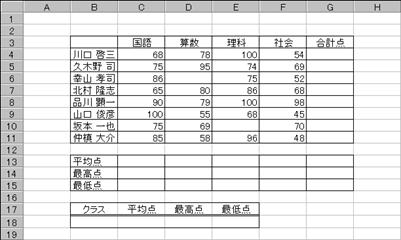
操作例として使う集計表(図A)を作成してください。合計や平均値を求める数式は後の操作で入力するので、図Aの状態では入力していません。データ(点数)は同じ値を入力しなくてもかまいませんが、結果を図と同じにして照合しやすくするために同じ値を入力してください。とくに空白セル(セルD8とE10)も同じにしておいてください。空白は欠席として「得点なし」を意味するようにしています。
図A 操作例に使う集計表
 EX4A014Z
1◆手操作で入力する
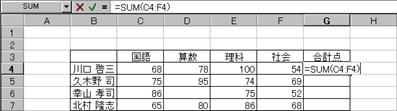
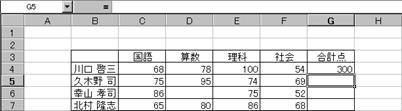
簡単な関数(入力字数の少ない関数など)はキーボードからセルに直接入力しる方が簡単です。すでに理解していることと思いますが、合計を求めるSUM関数を例に入力してみましょう。セルG4に全科目の合計を求めるSUM関数を入力します。
入力する数式 =SUM(C4:F4)
SUM関数の働きは、横に並ぶセル範囲、縦に並ぶセル範囲、あるいは箱形で指定するセル範囲の数値の合計を計算します。数値でないセルは値0として計算されます。SUM関数の括弧()の中に合計を計算するセル範囲を入力します。先頭のセル番地と最後のセル番地をコロン「:」で繋いで入力します。
 EX4A015Z
 EX4A016Z
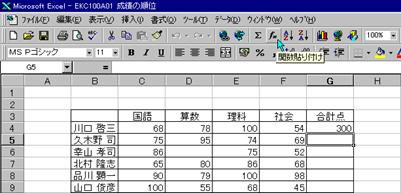
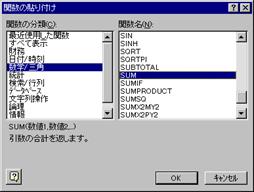
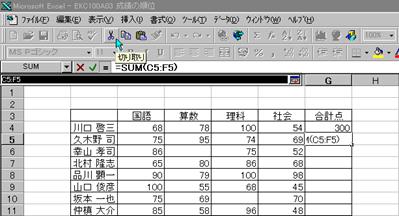
目的の関数のスペルが分からないときや関数名が長いとき、関数ビルダ(関数張り付け)を使えば関数の一覧から選択して入力することができます。合計欄の2つ目に入力するSUM関数を入力してみましょう。関数ビルダを使うときは、入力するセルにセルポインタを合わせて、ツールバーの[関数張り付け]ボタンをクリックします。
>操作
①入力するセルにセルポインタを合わせる
②[関数張り付け]ボタンをクリックする
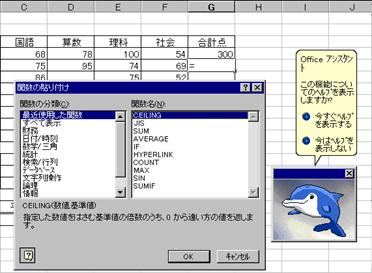
[A]関数張り付けダイアログボックスが開く
 |
 EX4A017Z
はじめて使うときはOfficeアシスタントが起動するので、「今はヘルプを表示しない」をクリック(図EX4A018Z[C])して閉じておきます。関数などを入力するとき、最初に=を入力する必要がありますが、関数ビルダを起動すると未入力の場合は「=」が自動入力されます(図[B])。
 EX4A018Z
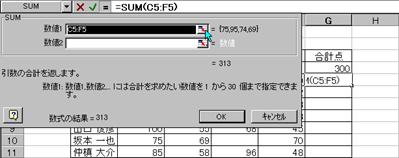
目的のSUM関数は関数の分類[数学/三角]に登録されているので、[数学/三角]を選択して右側のウィンドウに表示される一覧からSUMを探します。
![線吹き出し 3: [A]](clip_image021.gif) |
 EX4A002Z
![線吹き出し 3: [B]](clip_image027.gif) |
 EX4A019Z
 |
 |
EX4A193Z
 |
EX4A194Z
EX4A195Z
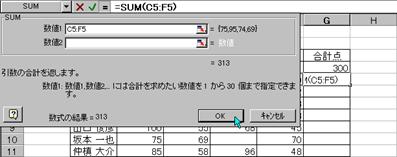 EX4A196Z
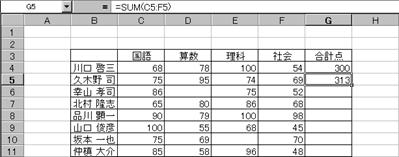 EX4A198Z
なお、関数入力のダイアログボックスはドラッグアンドドロップで任意の位置へ移動させることができます。その場の状況で、操作しやすい場所へ移動して操作しましょう。図[D]の辺りをドラッグアンドドロップします。
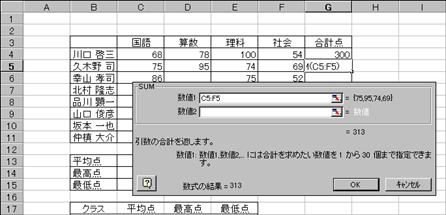 EX4A197Z
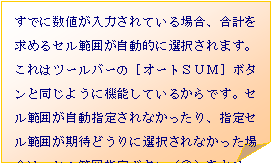
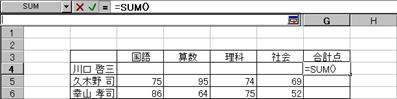
集計表にデータを入力していない状態で式ビルダ(関数入力のダイアログボックス)を開くと、図[E][F]のようにセル範囲の入力欄は空白の状態になります。
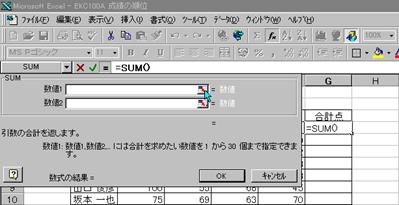 EX4A004Z
 EX4A005Z
 |
セルに入力した数式は、マウスのドラッグアンドドロップ操作で複写することができます。ここでは、数式のコピー方法とコピーの結果、数式内に入力しているセル参照がどう変化するのか、セル番地の書き方によるセル参照がどのように取り扱われるのかを解説します。
1.数式の複写
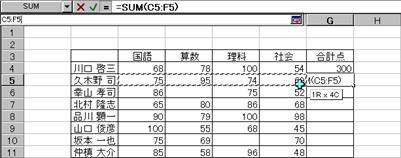
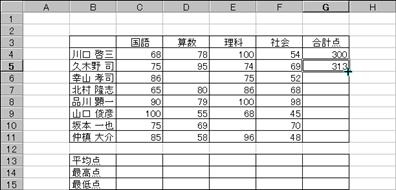
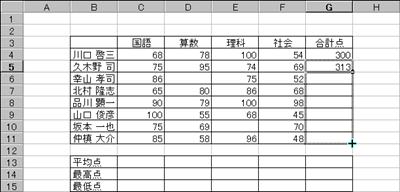
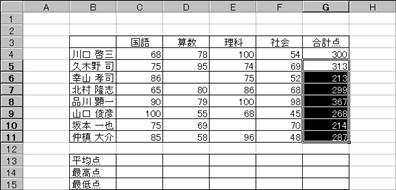
前項で入力した合計を求める数式を下に続くセルに複写してみましょう。複写元のセルにセルポインタを合わせ、セルの右下角辺りをマウスでドラッグアンドドロップします。
>操作
◆セルポインタをセルG5に合わせる
①セルの左下にマウスポインタを合わせる(+字型ポインタに変わる位置)
②マウス左ボタンを押しながらセルG11までドラッグする
[A]ドロップ(マウスのボタンを放す)すると数式が複写され、計算結果が表示される
 EX4A151Z
 EX4A152Z
 EX4A153Z
複写元のセルに入力している数式は次の内容でした。この数式の意味は、セルC5~F5に入力されている値を合計する、ことですね。
=SUM(C5:F5)
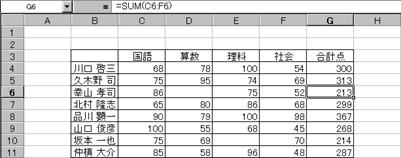
しかし、複写先の計算結果を見ると、セルC5~F5の合計ではなく、それぞれの行に入力している値の合計が計算されています。G6に注目すると、セルC6~F6の合計が正しく計算されています。セルG6の入力内容を見れば次の数式が入力されています。
=SUM(C6:F6)
 EX4A199Z
複写元に入力している数式は=SUM(C5:F5)なのに複写先は=SUM(C6:F6)になっています。複写したので同じ数式が複写されて当然なのですが、セル番地だけが自動的に変更されています。これは見かけ上のことであって、実はまったく同じ数式が複写されているのです。このままでは、何のことなのか理解しにくいと思うので、次の操作でセル番地の表示方法を変更することにします。
2.セル番地の表示形式と相対セル番地
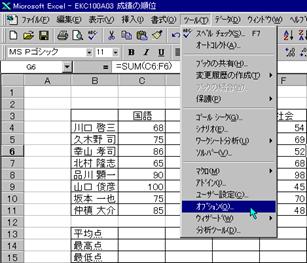
通常、セル番地はA1形式と呼ぶスタイルで表示されます。シートの左上端のセル番地はA1、その1つ下はA2、のような表示のことです。先の複写元のセル番地はG5、複写先のセル番地はG6でしたね。では、セルポインタをG6に合わせてから、次の操作を実行してください。
>操作
◆セルポインタをG6に合わせる
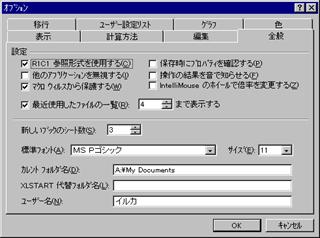
①メニューバー[ツール][オプション]を選択する
[A]オプションダイアログボックスが開く
②[全般]タブをクリックする
③[R1C1参照形式を使用する]にチェックを付ける
④[OK]をクリックする
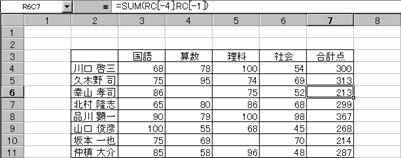
[B]セル番地の表示がR1C1形式に変わる
[C]列ラベルがABC形式から123形式に変わる
セルG6に入力されている数式の表示が次のように変わりました。列ラベルの表示も数字に変わっているのでセル番地の表示も図[D]のように変わっています。
=SUM(C6:F6) → =SUM(RC[-4]:RC[-1])
↑ ↑
A1形式 R1C1形式
 EX4A200Z
 EX4A201Z
![線吹き出し 3: [D]](clip_image082.gif) |
 EX4A202Z
このスタイルのセル番地の意味は、Rは行(Row)、Cは列(Column)を表し、[]で囲まれた値は移動方向と量を表しています。たとえば、C[-4]は列(つまり横)方向の移動で、-は左へ、4はセル数を表しています。方向を図にすると次のようになります。
R[-1]C[-1] R[-1]C[+0] R[-1]C[+1]
 |
移動方向(R-)
 |
R[+0]C[-1] R[0]C[0] R[+0]C[+1]
移動方向(C-) 移動方向(C+)
移動方向(R+)
R[+1]C[-1] R[+1]C[1] R[+1]C[+1]
この表現方法だと視覚的にどのセル位置を指すのか分かりにくいので、通常はA1形式と呼ぶセル番地で使っているのです。解説を元に戻します。このR1C1形式の状態で先の複写元にしたセルG5に入力している数式を見ると、以下のようになっています。[0]と+は省かれて表示されるのでR[0]C[-4]となるべきところがRC[-4]のようになっています。
=SUM(RC[-4]:RC[-1])
他の複写した数式もすべて同じ数式になっていますね。この数式の意味は、R(R[0]のこと)つまり縦方向に変化せず、C[-4]つまり横方向の左へ4つ進めたセルからC[-1]横方向の左へ1つ進めたセルまでを合計する、ということになります。この数式なら、どのセルへ複写しても計算するセル範囲は、数式を入力したセル位置から左4つ進め目のセルから左1目のセルを合計する、ことになり、複写した数式でも期待した計算結果が得られた、ということになります。このセル番地の指定方法のことを相対セル番地といいます。通常はこの相対セル番地で入力されるので、相対セル番地である、ということを意識しなくていいようになっています。相対セル番地に対して、必ずこのセル位置だ、と決めつけたセル番地の指定方法を絶対セル番地といいます。
次に進める前に、セル番地の表示方法をA1形式に戻しておきましょう。オプションのダイアログボックスで[R1C1参照形式を使用する]に付けたチェックを消せば元のA1形式に戻ります。
●相対セル番地
相対セル番地は前説で解説とおりですが、理解していただけたでしょうか。要約は、数式を入力したセル位置を中心にして、上下左右どれだけ離れたセル位置なのかでセル位置を指定する方法と考えることができます。数式を入力したセル位置を中心にしたセル位置なので、数式を入力するセル位置が変わると対象とするセル位置もそれに合わせて移動するということです。
3.数式を複写して書き替える
同じ数式を使うときだけでなく、数式を複写して関数名だけを書き替えて入力の手間を省くといったときにも複写を利用します。ここで、各科目ごとの平均点と最高点、最低点を求める関数を例に操作してみましょう。使用する関数は以下になります。
平均点を求める関数 AVERAGE関数
最高点を求める関数 MAX関数
最低点を求める関数 MIN関数
これらの関数はSUM関数と同じように、値を求めるセル範囲を指定します。図Aで国語の場合、セル範囲はC4:C11になりますね。これを関数に入力すると次のようになります。
=AVERAGE(C4:C11)
=MAX(C4:C11)
=MIN(C4:C11)
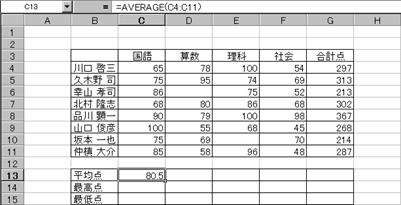
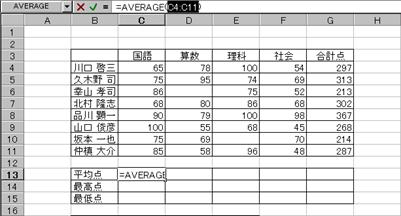
最初に=AVERAGE(C4:C11)を入力して、引数の部分をMAX関数とMIN関数に利用してみましょう。入力内容はそれほど多くないので、複写を利用せずに入力する方が簡単ですが、先の相対セル番地の確認を兼ねた解説を続けます。まず、次の操作で平均値を求める数式をセルC13に入力してください。入力操作は[関数張り付け]を使ってもかまいませんが、以下の操作はキーボードから入力しています。
>操作
①セルC13にセルポインタを合わせる
②数式を入力する「=AVERAGE(C4:C11)」
◆[Enter]キーを押して入力を決定する
 EX4A204Z
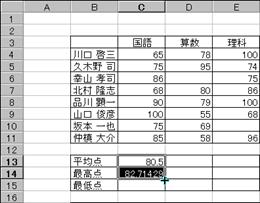
入力を決定するとすぐに平均値が表示されます。続けて、セルC13に入力した数式をドラッグアンドドロップの操作ですぐ下のセルC14に複写します。
>操作
①セルC13をドラッグアンドドロップでC14に複写する
②セルC14にセルポインタを合わせて数式を数式バーに表示する
③数式バーに表示された=辺りをクリックする
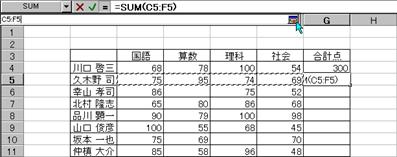
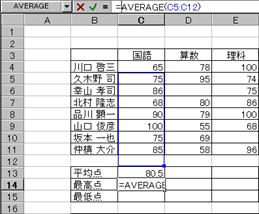
[A]指定しているセル範囲に枠線が表示される
セル範囲を示す枠線をよく見ると、セル範囲全体が1つ下がっています。表示されている数式もよく見ると枠線と以下のように一致するセル範囲になっています。
=AVERAGE(C5:C12)
すでに気付かれたと思いますが、これが相対セル番地の特徴です。数式を1つ下のセルに複写した結果、相対セル番地で入力されているセル範囲も1つ下へ移動したことになります。複写で引数(セル範囲)の入力を省こうとしましたが、これではすべて書き替えることになります。複写してもセル範囲が移動しないようにするには、セル範囲の指定を絶対セル番地で指定(入力)することが必要です。セルC14に複写した内容を消して次へ進んでください。
 EX4A205Z
 EX4A206Z
4.絶対セル番地の入力
先に述べたように絶対セル番地は、必ずこのセル位置だ、と決めつけるセル番地の指定方法です。セルC13に入力した数式のセル範囲を絶対セル番地にしてみましょう。入力したセル番地を絶対セル番地にするには、セル番地を選択あるいはセル番地にカーソル(I型)を合わせ、[f・4]キーを押します。入力内容を反転表示にするにはマウスでドラッグアンドドロップする、あるいは[Shift]+[左右の矢印]キーで操作します。
[f・4]キーを押す回数で状態がかわるので、一通り見ておくことにします。
>操作
①セルC13にセルポインタを合わせて、数式バーに数式を表示する
②セル番地全体を選択状態(反転表示)にする
◆[f・4]キーを押す
[A]セル番地に$が付く($C$5:$C$12)
◆[f・4]キーをもう一度押す
[B]セル番地が(C$5:C$12)に変わる
◆[f・4]キーをもう一度押す
[C]セル番地が($C5:$C12)に変わる
◆[f・4]キーをもう一度押す
[D]セル番地が(C5:C12)に戻る
なお、変更後の決定で[Enter]キーを押すとき、反転表示を解除([←][→]キーを押すなど)してから行います。反転表示を解除せずにキーボートのキーを押すと反転表示の部分が押したキーに入れ替わる場合があるので注意しましょう。
 |
 EX4A207Z
 EX4A208Z
 EX4A209Z
 EX4A210Z
 EX4A211Z
セル番地に$が付いている状態が絶対セル番地になります。[f・4]キーを押す回数で状態がかわるのですが、$の付き方で次の働きになっています。
$C$5:$C$12 列行ともに固定する絶対セル番地
C$5:C$12 行だけを固定する絶対セル番地(列は相対)
$C5:$C12 列だけを固定する絶対セル番地(行は相対)
C5:C12 列行ともに相対セル番地
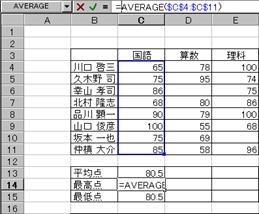
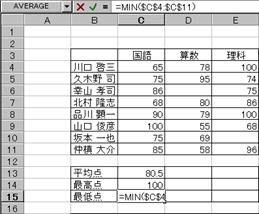
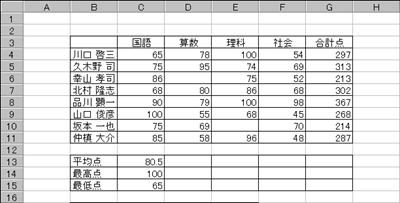
では、これまでの操作を参考にセルC13に入力している数式のセル範囲を絶対セル番地に変えて、すぐ下のセルC14とC15に複写してください。今度はセル番地が変化せずに複写されます。各セルに複写した数式を以下のように書き替えます。
C13 =AVERAGE($C$4:$C$11)
C14 =MAX($C$4:$C$11)
C15 =MIN($C$4:$C$11)
以下の操作は、複写後に関数名を書き替える操作です。
>操作
①セルC14にセルポインタを合わせる
②=の辺りをクリックしてカーソル(I型)を表示する
③AVERAGEをMAXに書き替える
④セルC15のAVERAGEをMAXに書き替える

EX4A212Z EX4A213Z
 EX4A214Z
 EX4A215Z
4.複数のセルを一度に複写する
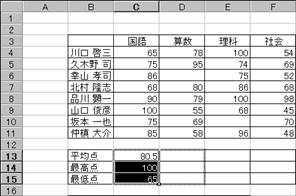
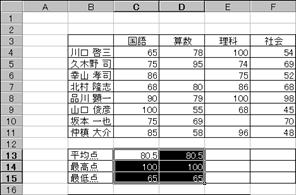
先の複写操作では複写元は1つでしたが、複数のセルを複写元にして複写することもできます。ここで、セルC13~C15に入力している平均値、最大値、最小値の数式を算数の列に複写してみましょう。
>操作
①複写元のセル範囲(C13~C15)を選択状態にする
②セル範囲の右下角を横の列にドラッグする
[A]ドロップするとセル範囲が一度に複写される
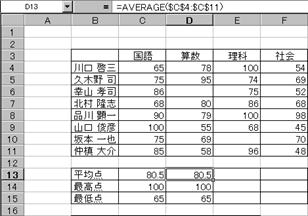
数式は複写されましたが、国語の結果が計算されています。これは、入力した数式に絶対セル番地を使っているので、複写先でも国語のセル範囲が計算されているからです。
EX4A216Z EX4A217Z
複写先のセルにセルポインタを合わせて入力内容を確かめると、たしかに、セル範囲が$C$4:$C$11のままになっています。絶対にしたので変化しないのは当然のことですね。
>操作
①セルD13にセルポインタを合わせる
[A]数式が表示される
 EX4A218Z
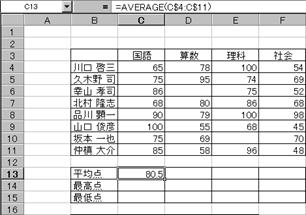
先に解説したように、絶対セル番地には行だけを固定したもの、列だけを固定したものがある、といいましたが、ここで、その利用方法を試してみましょう。セルC13に入力した数式を下のセルへ複写するために絶対セル番地にしました。この絶対セル番地の書き方を行だけを固定した絶対セル番地にしておくと、下へ複写したときはセル番地は変化せず、横に複写すると列は移動することになります。なぜこのように使えるのかを詳しく解説すると少し長くなりそうなので、操作手順と結果を載せておくのでよく考えてみてください。複写や書き換えで入力した数式を消して、次の操作を参考にやり直してみてください。
>操作
◆セルC13の数式だけを残してセルC14,C15,D13,D14,D15を消す
①セルC13のセル範囲をC$4:C$11に変更する
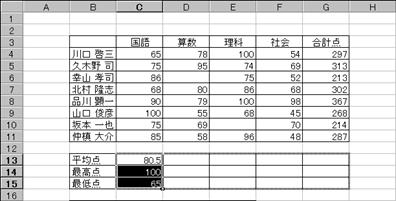
◆セルC13を下へ続くC14,C15に複写する
◆セルC14をMAXに書き替える
◆セルC15をMINに書き替える
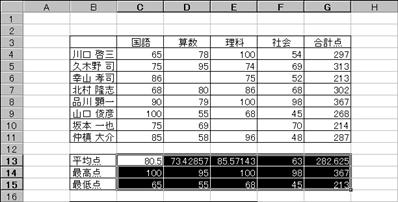
②セルC13~C15を複写元に右へ続くセル範囲へ複写する
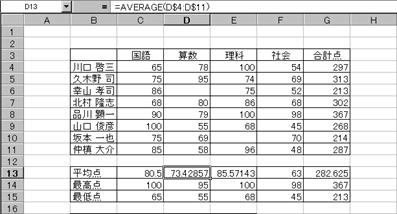
[A]結果が正しく求められる
③複写された数式を確認する
 EX4A219Z
 EX4A220Z
 EX4A221Z
 EX4A222Z
複写された数式を見ると$の付いていない方の列を示す英字がCからDへ変更されていますね。他のE~Gも同様に変化しています。つまり、$の付いていない方だけが自動的に変更され、期待どうりのセル範囲を指定できたことになります。このようにセル番地やセル範囲を指定するとき、絶対セル番地と相対セル番地をうまく使い分けることで、入力の手間をずいぶんと省くことができるようになります。また、数式を入力ではなく、複写するということは、入力ミスを回避できる効果があります。
【まとめ】
●相対セル番地 数式を入力したセルを中心にした相対的なセル位置を示す
●絶対セル番地 どの位置に入力しても必ずそのセル位置を示す
●セル番地に$を付けると絶対セル番地になる
すでに理解していると思いますが、通常の計算式に使う算術演算子について解説しておきます。よく出るエラー表示の種類や意味についても解説を加えておきます。
1.計算演算子
ひらたく言うと、足し算に使う記号(+)やかけ算に使う(*)のことです。このような記号を総称して計算演算子あるいは単純に演算子と言います。演算子には、算術演算子、比較演算子、文字列演算子、参照演算子の4種類があります。学校で習った記号とコンピュータで使う記号とでは多少違っている記号があります。それぞれの記号を一覧表にしておくので確認しておいてください。
●算術演算子
演算子(読み方) 内容 入力例
+ (プラス) 加算 =1+2+3
- (マイナス) 減算 =10-5
- 負数 =-10
* (アスタリスク) 乗算 =3*3
/ (スラッシュ) 除算 =9/3
% (パーセント記号) パーセンテージ 20% (100分率の数値)
^ (キャレット) べき算 =2^2
※通常の算術計算を行う記号
●比較演算子
演算子(読み方) 内容 例
= (等号) 左辺と右辺が等しい A2=C1
> (~より大きい) 左辺が右辺よりも大きい A2>C1
< (~より小さい) 左辺が右辺よりも小さい A2<C1
>= (~以上) 左辺が右辺以上である A2>=C1
<= (~以下) 左辺が右辺以下である A2<=C1
<> (不等号) 左辺と右辺が等しくない A2<>C1
※通常の数式にも使えるが、主に比較条件を指定する関数で使用する。結果は論理値TRUEまたはFALSEを返します。通常の計算式に使う場合は、TRUEは数値の1、FALSEは数値の0で計算されます。例は
●文字列演算子
演算子(読み方) 内容 例
&(アンド) 文字列の結合 =”ABC”&”DE”
●参照演算子
演算子(読み方) 内容 例
:(コロン) セル範囲 A5:B10
,(カンマ) 複数選択 =SUM(A1:B10,A5:B10)
(スペース 1 つ) 共通部分 =SUM(A1:B10 B10:C20)
セルB10が2つのセル範囲に共通するので、
B10だけが指定される
※計算のためにセル範囲を結合します。
※数式の中に、あるいは単独でセル番地を入力すると、そのセル番地がセル参照になる
例
=SUM(A1:B10) =B20
2.値の変換
数式は演算子で扱えるデータ型を指定するのが通常ですが、違ったデータ型で入力した場合、Excelが最も適したデータ型にできる限り自動変換されます。その一例を以下に示します。
数式 計算結果 説明
=”1”+”2” 3 プラス記号(+)を使っているので数値と判断して、自動的に数値に変換されます。
=”1”&”2” 12 アンド(&)は文字結合なので、数値に変換されずに文字結合が正しく行われる
=1+”$6.00” 7 数値として認識できる書式の文字列($6.00)なので数値に変換されて加算される
=”98/6/1”-”98/5/1”
31 日付として認識されてシリアル値に変換され、日付の差が計算される
=”8+2”*2 #VALUE! "8+2"は数値として認識されないため、数値に変換されません。文字に*2はできないのでエラーが表示される
="A"&TRUE ATRUE 文字列が必要な場合、数値と TRUE や FALSE の論理値は文字列に変換されます。
●演算子の優先順位
次の表に示す順序で演算が実行されます。優先順位が同じ演算子の場合、演算子は左から右の順に計算されます。計算される順序の変更は、最初に計算する部分をかっこ()で囲みます。
演算子 内容
:
(コロン), (カンマ) (スペース 1 つ) 参照演算子 最初
- 負の数 (-1 など)
% パーセンテージ
^ べき算
* と / 乗算と除算
+ と - 加算と減算
& 文字列の結合または連結
=、<、>、<=、>=、<> 比較 最後
2.エラー値
数式が正しい計算結果が求められない場合、エラー値が表示されます。エラー値は、数式が正しくない場合にだけ表示されるとは限りません。数式内でセル参照しているとき、参照されるセルの値が有効でないときにも数式の値として #N/A または #VALUE! が表示されます。
エラー値 ##### 数値が大きすぎてセルに表示できません。
エラー値 #VALUE! 引数の種類が正しくない
エラー値 #DIV/0! 数式で0(ゼロ)による除算が行われた
エラー値 #NAME? 範囲名や関数名が認識できない
エラー値 #N/A 数式に使用できる値がない
エラー値 #REF! 数式中のセル参照が無効
エラー値 #NUM! 数式または関数の数値に問題がある
エラー値 #NULL! セル範囲に共通部分がない
関数をキーボードから直接入力したり、入力した関数を編集するときに使う数式バーについて少し解説しておきます。数式バーの左側に最近使った関数名を表示する機能があるので、この使い方についても解説します。
1.最近使った関数を入力する
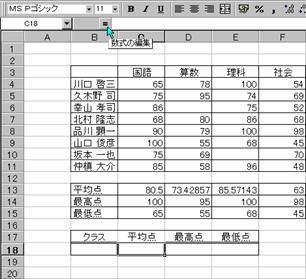
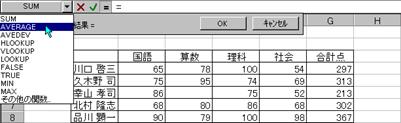
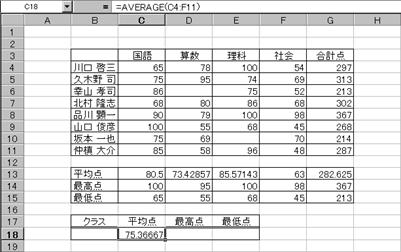
関数など数式を入力するとき、最初に=を入力ししますが、数式バーの[=]ボタンをマウスでクリックして入力することができます。同じ関数を繰り返し入力するときや最近使った関数は、マウス操作で選択するようになっている(キーボード操作でも可能)ので=もマウス操作で入力する方が便利です。次の操作でセルC18にクラス全体の平均値を求める関数を入力してみましょう。入力する数式は以下のようになります。
=AVERAGE(C4:F11)
>操作
①数式を入力するセルC18にセルポインタを合わせる
②[=]ボタンをクリックする
[A]最近使った関数名が表示される
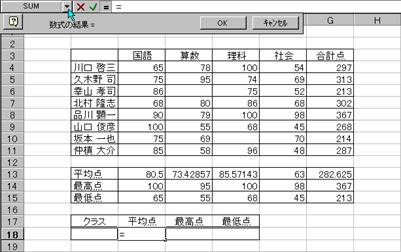
数式バーの左端に表示された関数名を使うときは、そこ([A])をクリックします。違っているときは[▼]をクリックして一覧から選択します。
>操作
③[▼]ボタンをクリックする
[B]最近使った関数名の一覧が表示される
④目的の関数名をクリックする
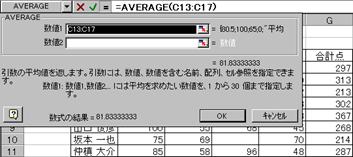
[C]関数の入力ダイアログボックスが開く
ここからの操作は先に解説した「関数ビルダを使う」と同じです。AVERAGE関数を完成させると図Dのようになります。この方法はすべての関数一覧から探さなくていいので、比較的簡単な操作で入力することができます。図[B]で「その他の関数」を選択すると関数ビルダが開きます。
 |
 EX4A223Z
![線吹き出し 3: [A]](clip_image161.gif) |
 EX4A224Z
![線吹き出し 3: [B]](clip_image165.gif) |
 EX4A225Z
 EX4A226Z
 EX4A228Z
2.関数と数式
ある値を求めるために関数を使いますが、関数を単体で使うとは決まっていません。1つの数式に複数の関数を組み合わせたり、関数以外の通常の計算式と組み合わせたりして数式を作成することもあります。以下に数式例を載せておくので参考にしてください。
●関数と関数を組み合わせる
=SUM(C4:C11)+SUM(F4:F11)
セル範囲C4:C11の合計とセル範囲F4:F11の合計をさらに合計する。関数どうしを加算するので演算子+を使います。
●関数の中に関数を入れる
=MAX(SUM(C4:C11),SUM(D4:D11))
セル範囲C4:C11の合計とセル範囲D4:D11の合計の大きい方の値を求める関数内に入力する場合は引数として入力するので、区切りはカンマ「,」を使います。
3.シート間のセル番地
Excelでは複数のシートを同時に使うことができます。同じシート内のセルに入力している値を参照するときは、セル番地だけを入力すればいいのですが、他のシートに入力されている値を参照するときは、シート名を付け加えたセル番地を入力します。なお、シート名とセル番地の間は記号「!」で繋ぎます。
例 シート1(Sheet1)でシート2(Sheet2)のセルA10に入力している値を参照する
=Sheet1!A10
シート間のセル参照式をキーボードから入力するときは、上記のように入力することになりますが、マウスでセル位置を指定することもできます。本書では解説しませんが、操作の詳細は「関数ガイド」で解説しているので参考にしてください。
【まとめ】
●関数は単独で使用するだけでなく、組み合わせて使用することができる
●数式バーに=を入力すると、最近使った関数名が数式バーの左側に表示されるので、利用することができる
●シート間のセル番地指定はシート名を付けて指定する。シート名とセル番地の間には!を付け加える
数式を入力するとき、引数(指定する値)をセル参照で行う場合のセル番地の入力操作について解説します。ここで紹介する方法以外にもいくつかの方法があり、また、ここで紹介する方法を組み合わせてセル範囲を指定することもできるので、いろいろ試してみてください。
1.マウス操作で指定する
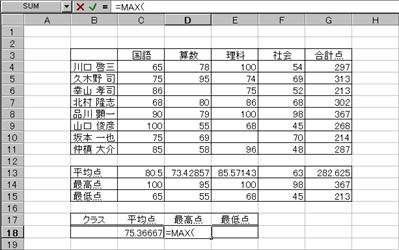
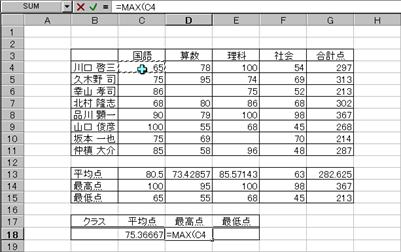
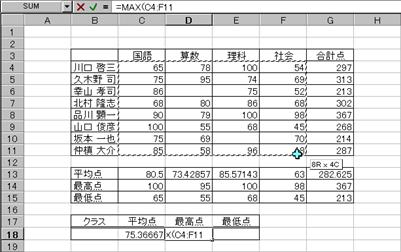
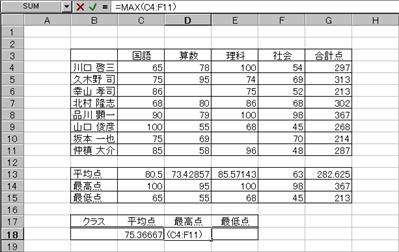
マウスを使ってセルあるいはセル範囲を指定するには、クリック(1つのセル)あるいはドラッグアンドドロップ(セル範囲)します。次の操作はクラスの最高点を求めるために、セルD18にMAX関数を入力しています。セル範囲はC4:F11になるのでこのセル範囲をマウスのドラッグアンドドロップで指定しています。
>操作
①数式の途中まで入力する「=MAX(」を入力
②①マウスポインタをセル範囲の開始点に合わせドラッグする
[A]ドラッグをはじめた位置のセル番地が入力される
③ドラッグを続けてセル範囲の終点でドロップする
[B]セル範囲が入力される
④最後の括弧「)」を入力して[Enter]キーを押して決定する
 EX4A229Z
 EX4A230Z
 EX4A231Z
 EX4A232Z
2.キー操作で指定する
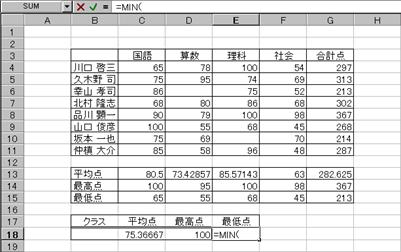
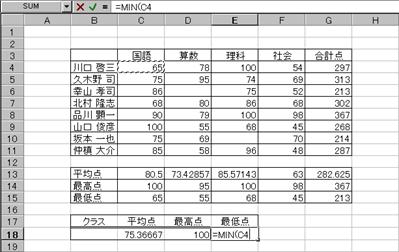
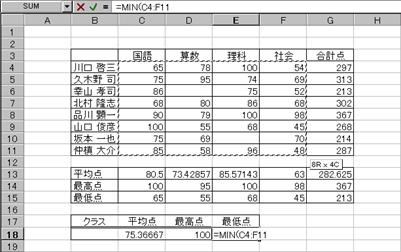
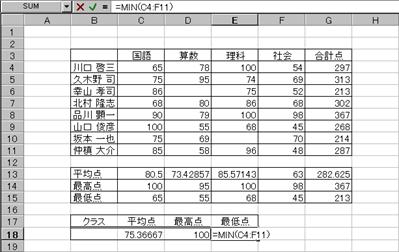
次の操作は、セルE18にMIN関数を入力しています。セル範囲の指定はキーボードで行っています。[Shift]キーを押しながらセル範囲を指定する方法と、開始点を決めてからコロン「:」を入力して終点を決める方法があります。次の操作は[Shift]キーを押しながら指定する操作です。
>操作
①数式の途中まで入力する「=MIN(」を入力
②[矢印]キーを押してセル範囲の先頭にセルポインタを合わせる
[A]セルポインタ位置のセル番地が入力される
③[Shift]キーを押しながら[矢印]キーを押してセル範囲の終点にセルポインタを合わせる
[B]セル範囲が入力される
④最後の括弧「)」を入力して[Enter]キーを押して決定する
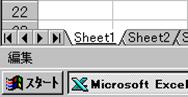
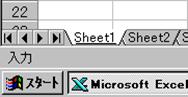
操作②のとき、セルポインタが移動せずに、入力中のセル内でカーソルが移動した場合、画面左下部のモード表示を見てください。[編集](図C)になっているときはセル内でカーソルが移動します。このときは、カーソルを元の位置(入力内容の最後)に戻してから[f・2]キーを押してモード表示を[入力](図D)に切り替えてから[矢印]キーを押してください。[f・2]キーは[編集]と[入力]を交互に切り替えます。
 EX4A233Z
![線吹き出し 3: [C]](clip_image192.gif) |
![線吹き出し 3: [D]](clip_image193.gif) |
EX4A234Z EX4A235Z
 EX4A236Z
 EX4A237Z
 EX4A238Z
●[Shift]キーを押さずに範囲指定する
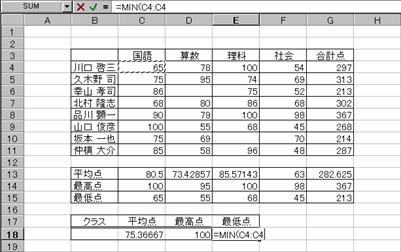
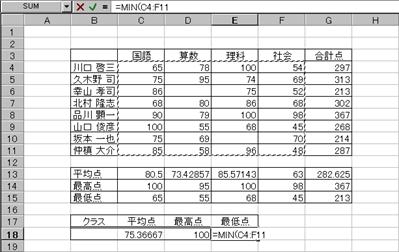
セル範囲の終点を指定するとき、コロン[:]を入力してから[矢印]キーで操作すればね[Shift]キーを押さなくてもセル範囲の指定になります。次の操作はセル範囲の先頭にセルポインタを合わせた後の操作です。
>操作
◆数式の途中まで入力する。「=MIN(」を入力して[矢印]キーでセル範囲の先頭にセルポインタを合わせる
①コロン「:」を入力する(同じセル番地がセル範囲の終点として入力される)
②[矢印]キーを押してセル範囲の終点にセルポインタを合わせる
[B]セル範囲が入力される
◆最後の括弧「)」を入力して[Enter]キーを押して決定する
 EX4A239Z
 EX4A240Z
3.範囲名
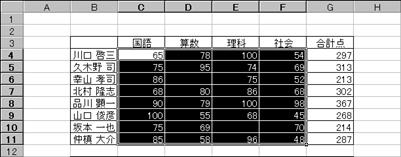
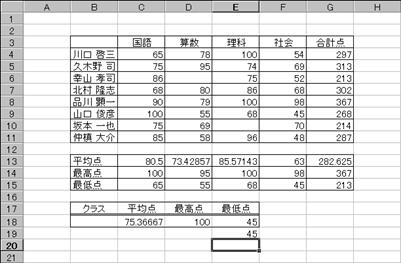
ここで使った成績表では、クラス単位の平均点、最高点、最低点を求める関数に入力するセル範囲は3つとも同じ範囲ですね。このように同じセル範囲を何カ所にも使う場合は、セル範囲に範囲名を付けて、範囲名を関数の引数として利用することができます。以下はセル範囲に範囲名を付ける操作と、範囲名を関数に張り付ける操作です。
●セル範囲に範囲名を付ける
①範囲名を付けるセル範囲を選択状態にする
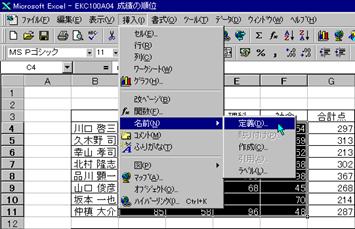
②メニュー[挿入][名前][定義]を選択する
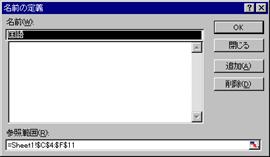
[A]名前の定義ダイアログボックスが開く
[B]仮の名前(範囲の左上辺りの入力内容)が自動的に表示される
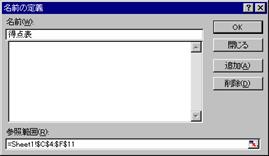
③名前の欄をクリックして適切な名前を入力する
④[OK]をクリックする
以上の操作で選択したセル範囲に名前が付けられます。ここでは「得点表」をつけています。操作[A]の状態のとき、下部に表示されているセル範囲(図[A])に間違いないかを確認するようにしましょう。違っているときは[閉じる]をクリックしてやり直します。
 EX4A241Z
 EX4A242Z
 |
EX4A243Z EX4A244Z
●関数に入力する
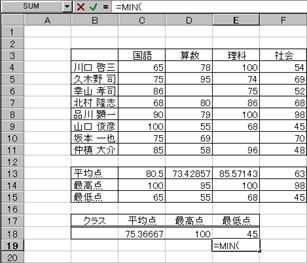
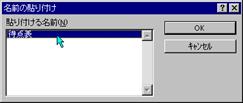
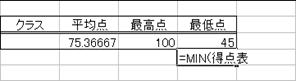
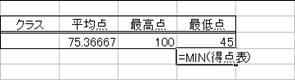
関数の引数をセル範囲に付けた名前で指定する場合、[f・3]キーを押すと名前一覧が表示されるので、選択します。次の操作は、セルE19にMIN関数を範囲名を使って入力しています。
>操作
①数式の途中まで入力する。「=MIN(」を入力
◆[f・3]キーを押す
[A]名前の張り付けダイアログボックスが開く
②目的の範囲名を選択する
③[OK]をクリックする
[B]範囲名が入力される
④最後の括弧「)」を入力して[Enter]キーを押して決定する
[C]範囲名に設定されているセル範囲の結果が表示される
EX4A246Z EX4A247Z
 |
|||
![線吹き出し 3: [B]](clip_image238.gif) |
|||
EX4A248Z EX4A249Z
 EX4A250Z
当然のことですが、セルE18に入力している数式はセル範囲を使っていて、セルE19の数式では範囲名を使っていて書き方は異なるが結果は同じです。範囲名を使う利点に、シート間の参照があります。他のシートの値を参照するとき、セル番地で指定するときはシート名を付け足しますが、範囲名で指定する場合はシート名を付けなくてもいい、ことが上げられます。
【まとめ】
●関数に入力するセル範囲はマウスあるいは[矢印]キーで選択入力できる
●セル範囲に範囲名を付けるとセル範囲の指定は範囲名でできる
●シート間の参照でも範囲名にはシート名を付けなくて良い
あるセル範囲に名前を付けて使う場合、その名前を付けたセル範囲がどのセル範囲だったのか忘れてしまうことがあります。そんなときは、名前を定義したときと同じメニュー操作で[名前の定義]ダイアログボックスを開いて確認することができます。このセル範囲の確認は、検索関数を使って調べることもできます。
●AREAS関数 指定された範囲に含まれる領域の個数を返す
●COLUMN関数 指定された範囲の列番号を返す
●COLUMNS関数 指定された範囲の列数を返す
●ROW関数 指定された範囲の行番号を返す
●ROWS関数 指定された範囲の行数を返す
各関数の書式は以下の通りです。COLUMNS関数とROWS関数は配列指定ができます。
書式 AREAS(範囲)
COLUMN(範囲)
COLUMNS(配列)
ROW(範囲)
ROWS(配列)
範囲 列番号を調べるセルまたはセル範囲の参照を指定します。
配列 列数を計算する配列、配列数式、またはセル範囲の参照を指定します。
1.領域と複数のセル範囲
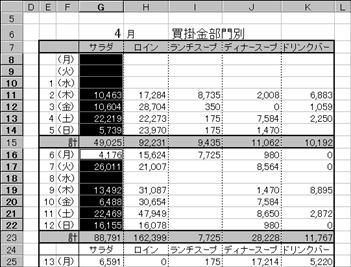
範囲名あるいは1つのセル範囲として指定できるセル範囲は、セルが連続していなくても指定することができます。図Aの集計表を例にすれば、セルG8~G14とG16~G22を1つの範囲に指定することができます。このような複数の領域の選択方法は、[CTRL]キーを押しながらマウスのドラッグアンドドロップで複数のセル範囲を順に選択します。
>操作手順
◆[CTRL]キーを押しながら①②の操作を行う
①1つ目のセル範囲をドラッグアンドドロップで反転表示にする
②2つ目のセル範囲をドラッグアンドドロップで反転表示にする
◆[CTRL]キーを放す
図A
 EX4A338Z
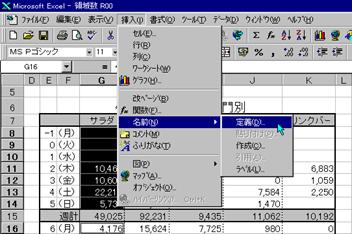
選択したセル範囲に名前を付けるには、メニュー[挿入]-[名前]-[定義]を選択して設定操作を行います。
>操作手順
◆選択したセル範囲は反転表示の状態
①[挿入]-[名前]-[定義]を選択する
[C][名前の定義]ダイアログボックスが開く
②適切な名前を入力する
③[OK]をクリックする
以上の操作で選択したセル範囲(反転表示のセル)に名前が設定されます。
図B
 EX4B058Z
図C
 EX4A339Z
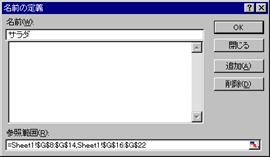
図Aのようにセル範囲を選択して範囲名を設定すれば、図C[B]のように、カンマ(,)で繋いだセル範囲で設定されます。
Sheet1$G$8:$G$14,Sheet1$G$16:$G$22
↑ ↑ ↑
1つ目のセル範囲 接続記号 2つ目のセル範囲
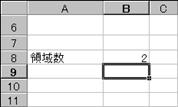
図Aで選択した複数のセル範囲のそれぞれを領域といいます。セル範囲G8:G14が1つの領域、セル範囲G16:G22が1つの領域になります。つまり、2つの領域を1つの範囲名に設定したことになります。AREAS関数は、この領域数を返す関数です。ここで設定した範囲名「サラダ」を使って設定された領域数などを調べてみましょう。
●AREAS関数
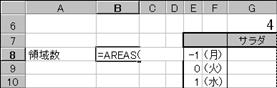
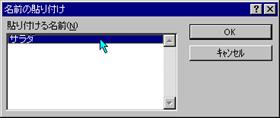
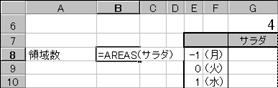
範囲に含まれる領域の個数を返します。引数に指定するセル範囲を範囲名で指定する場合、範囲名をキーボードから入力してもいいのですが、[F3]キーを押して登録済みの範囲名を選択入力することができます。
>操作
①範囲名を入力する直前までの数式「=AREAS(」を入力する
◆[F3]キーを押す
[A]名前の張り付け」ダイアログボックスが開く
②目的の名前を選択して[OK]をクリックする
[B]名前が入力される
◆最後の)を入力して[Enter]キーを押す
[C]結果が求められる
EX4B061Z EX4B062Z
EX4B063Z EX4B060Z
以下にセル番地に関係する関数を紹介しておきます。以下の関数は、複数の領域を指定することはできません。1つの領域についての結果を返します。AREAS関数のように複数の領域を指定するとエラー#REF!が返されます。
●COLUMN関数 指定された範囲の列番号を返す
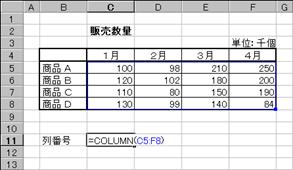
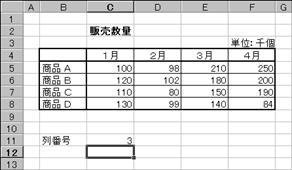
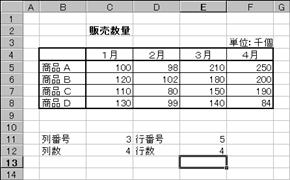
次の例は、セル範囲C5:F8の列番号を求めています。結果は列位置を示す数値で返されます。図の結果は3が返されています。これは、3列目を表しているので、C列が求められたことになります。この関数では、指定した範囲の先頭列が返されます。
EX4B064Z EX4B065Z
●COLUMNS関数 指定された範囲の列数を返す
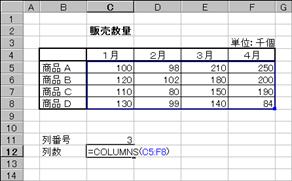
次の例は、セル範囲C5:F8の列数を求めています。図の結果は4が返されているので、指定したセル範囲内の列数(4列)が求められたことになります。
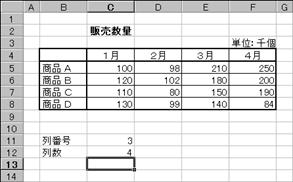
EX4B066Z EX4B067Z
●ROW関数 指定された範囲の行番号を返す
次の例は、セル範囲C5:F8の行番号を求めています。図の結果は5が返されているので、指定したセル範囲の行番号(5行)が求められたことになります。この関数では、指定した範囲の先頭行が返されます。
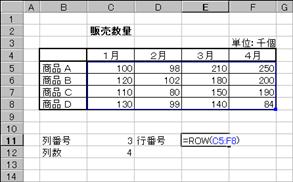
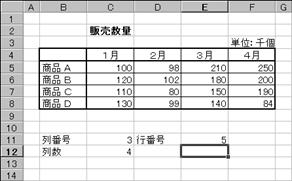
EX4B068Z EX4B069Z
●ROWS関数 指定された範囲の行数を返す
次の例は、セル範囲C5:F8の行数を求めています。図の結果は4が返されているので、指定したセル範囲内の行数(4行)が求められたことになります。
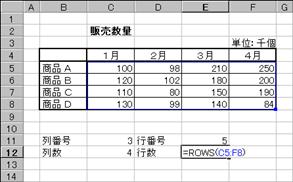
EX4B070Z EX4B071Z
【まとめ】
AREAS 指定された範囲に含まれる領域の個数を返す
COLUMN 指定された範囲の列番号を返す
COLUMNS 指定された範囲の列数を返す
ROW 指定された範囲の行番号を返す
ROWS 指定された範囲の行数を返す
1-2 配列数式
関数の種類には通常のスタイルで入力する方法と配列数式と呼ぶスタイル(形式)で入力する方法があります。すべての関数が配列形式で使えるのではありませんが、配列形式で入力すると、1つの関数(数式)で複数の結果を導き出すことができます。また、配列形式の関数は、引数に配列定数を指定することが必要な場合があり、引数を通常の形式で入力できない関数もあります。
数配列数式と配列定数
これまで、配列を使ったこともなく、配列という言葉も聞き始めだ、という読者もいると思うので、配列について少し解説しておくことにします。配列はデータベースソフトAccessや言語ソフトVisualBasicなどでも出てきますが、Excelの関数に関係する配列の意味は、少し違った意味で使われています。基本的には、連続するデータ、という意味においては同じですが、配列変数やDIMステートメントを理解している方でExcelの配列をはじめて使う方は、これまでと少し違っている、と考える方が理解しやすいと思います。
1◆配列
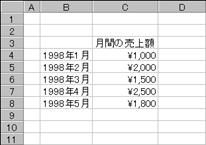
ここで、配列について解説しておきます。配列の意味は、あるデータが縦または横、あるいは縦横の四角型に連続する場所(セル)に並んでいる、ということです。たとえば、図Aのようなテーブル形式で入力されたデータがあるとします。このテーブルのデータは縦に連続するセルに入力されているので、配列と見なすことができます。通常、配列には配列番号というものがあり、図Aのテーブルで考えると、1つ目のデータは配列1番、2つ目は配列2番になります。最後のデータは配列5番ということですね。
 EX4A175Z
入力されているデータ数だけで見れば配列番号は5で終わることになります。しかし、配列番号は5で終わっているのではなく、下に続くセルに架空の配列番号が無限に存在する、と考えてください。配列番号をどこまで使う、といった設定操作はなく、使用する関数により制限される番号まで使うことができます。また、 配列番号はワークシート内のどこかに記録されているのではなく、架空の番号として取り扱います。
1.配列数式
配列数式を一言でいうと、1つの数式で複数の結果を求める、ということになります。入力する数式は1つですが、求める結果が複数なので、結果を表示するセルも複数必要になります。通常の数式は先頭に=を付けて入力しますが、配列数式は数式の両端に{}を付けて入力します。一例を上げると次のような書き方になります。
{=TREND(C4:C9,,{7;8;9;10;11})}
↑ ↑
配列数式を表す記号 配列数式を表す記号
配列の使える関数も両端の{}を省いてセルに入力すれば、結果を1つだけ出力する通常の関数と同じ扱いができます。次のように入力すれば、計算結果を1つだけ出力(返す)する関数として使えます。
=TREND(C4:C9,,{7;8;9;10;11})
2.配列定数
配列数式に使う関数の引数には、配列定数で指定する必要のある場合があります。配列定数も配列という名前が付いているので、複数のデータが連続している、つまり、複数のデータを一度に指定する形式のデータということになります。次の関数では、下線部分が配列定数になっています。
{=TREND(C4:C9,,{7;8;9;10;11})}
↑
配列定数
配列数式と同じように、データの両端を配列を示す{}で囲んでいます。複数のデータをそれぞれ;で区切って入力します。この数式では、配列定数に5個のデータを;で区切って入力しているので、配列定数の数は5ということになります。引数を配列定数で入力することにより、関数が出力する結果の数が決まります。したがって、この配列数式の出力する結果は5つだということになります。たとえば、この関数を配列定数を使わずに書くと次のようになります。
=TREND(C4:C9,,7)}
↑
引数を1つだけ入力
この書き方は、通常の関数として使うことになり、求められる結果は1つだけになります。つまり、配列数式に入力する引数(配列定数)の数によって出力される配列数が決まる、ことになります。引数に入力する内容が通常の場合は1つの結果を出力(返す)、配列定数の場合は入力しているデータ数によって出力される数が異なるということですね。
{7;8;9;10;11}
↑ ↑ ↑ ↑ ↑
1 2 3 4 5(配列定数の数)
通常の引数の場合、引数と引数の間を「,」で区切って入力していますが、配列定数の場合は「;」で区切るので間違わないようにしましょう。
【まとめ】
●配列数式は{ }で囲んで入力する
●配列定数は{ }で囲んで入力する
●配列定数の入力内容は「;」で区切って入力する。
■配列数式の入力方法
配列数式の入力方法について解説しておきます。例として、TREND関数を使います。この関数はP___で解説しているので、そちらも合わせてご覧ください。
1.数式の入力手順
配列数式を入力するときは、入力する前に数式の結果を表示するセル範囲、つまり、配列数を選択しておくことが必要です。数式の入力後は、[Enter]キーを押して決定しますが、このとき、[SHIFT]と[CTRL]キーを押しながら[Enter]キーを押すことが必要です。手順をまとめると以下のようになります。
①結果を出力する範囲を選択状態にする
②配列数式を入力する
③[SHIFT]と[CTRL]キーを押しながら[Enter]キーを押す
2.配列数式を入力する
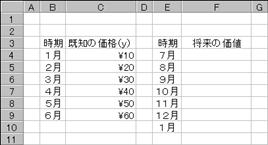
図Aのデータが入力されています。このデータを使ってTREND関数で将来価値を求めてみましょう。TREND関数の入力内容は以下のとうりにします。
{=TREND(C4:C9,,{7;8;9;10;11})}
↑
求める配列の番号
この数式全体が配列数式、引数の{7;8;9;10;11}が配列定数になります。この関数が返す配列数は、配列引数に入力しているデータ数に等しい数を返す働きをします。つまり、配列数5ということです。したがって、配列数式を入力する前に選択しなければならないセル範囲は5つになります。結果を5つ出力するのですから、5つのセルが必要ということです。次の操作で実際に入力してみましょう。配列数式を入力するとき、数式の両端に入力する{}は省いて入力することができます。最後の入力決定操作で自動的に付加されます。
図A 図B
EX4A170Z EX4A171Z
>操作
図B
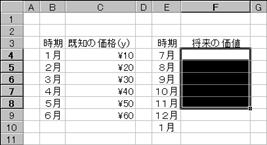
①結果を出力するセル範囲を選択状態にする(ここではセルF4:F8)
②選択状態(反転表示)のままで数式を入力する
ここでは=TREND(C4:C9,,{7;8;9;10;11})を入力する
◆[SHIFT]と[CTRL]キーを押しながら[Enter]キーを押す
[A]結果が表示される
選択状態を解除して、セルに入力された配列数式を見てください。選択していた範囲すべてに同じ配列数式が入力れています。それぞれの配列数式はセルごとに個別に入力されているのではなくて、グループ(一塊り)として扱われます。
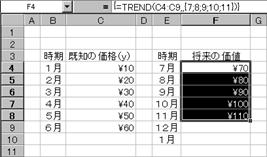
EX4A172Z EX4A173Z(TREND R00 {Sheet3})
選択したセル範囲が配列数より不足しているときは、不足分の結果が出力されないだけでエラーなどは表れません。多い場合は図Cのように多いセルの部分にエラー(この関数では#N/A)図[B]が表示されます。
図C
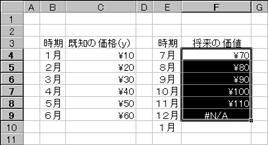 EX4A174Z
●配列数式の編集
入力した配列数式を書き替えるときは、入力のときと同じセル範囲を選択状態にしてから、[f・2]キーを押して編集状態にして書き替えます。なお、結果を出力する配列のセル範囲を多くすることはできますが(多くしたセル範囲を選択状態にして[f・2]キーを押す)、少なくすることはできません。少なくするときは、一旦配列数式を削除してから入力しなおします。
●配列数式の削除
配列数式を入力しているセル範囲を選択状態にして[DEL]キーを押します。配列範囲内の1部のセルを選択しても削除できません。多めに範囲選択した場合は削除できます。
【まとめ】
●配列数式の入力は、結果を出力するセル範囲を選択状態にしてから数式を入力する
●配列数式の入力決定は[SHIFT]+[CTRL]を押しながら[Enter]キーを押す
■途中に集計値を入れる
EKC131A + 1■
範囲内のSUBTOTALを省いて集計されます。
【まとめ】
SUBTOTAL リストまたはデータベースの集計値を返します。
SUBTOTAL 数学/三角関数
リストまたはデータベースの集計値を返します。通常は、[集計] コマンド ([データ] メニュー) を使用して、リストに集計行を挿入する方が簡単です。作成した集計リストを修正するときは、SUBTOTAL 関数を編集します。
書式
SUBTOTAL(集計方法, 範囲1, 範囲2, ...)
集計方法 リストの集計に使用する関数を、1 ~ 11 の番号で指定します。
集計方法 関数
1 AVERAGE 関数
2 COUNT 関数
3 COUNTA 関数
4 MAX 関数
5 MIN 関数
6 PRODUCT 関数
7 STDEV 関数
8 STDEVP 関数
9 SUM 関数
10 VAR 関数
11 VARP 関数
範囲1, 範囲2, 集計するリストの範囲を 1 ~ 29 個まで指定します。
解説
キ 範囲 内に他の集計値が挿入されている場合、ネストされている集計値は、計算の重複を防ぐために無視されます。
キ リストを抽出した結果として非表示になっている行は無視されます。このため、抽出されたリストに表示されているデータだけを集計することができます。
キ 参照先に 3-D 参照が含まれている場合は、エラー値 #VALUE! が返されます。
P46
図1.79を例にすると、セル範囲F4~F8を選択すれば削除できるが、セルF4だけを選択、あるいはF4~F6を選択しても削除できない、ということです。
P22
入力しているセル番地を選択(反転表示)にして、[F4]キーを押します。
■演算子とエラー表示
すでに理解していると思いますが、通常の計算式に使う算術演算子について解説しておきます。よく出るエラー表示の種類や意味についても解説を加えておきます。
1.計算演算子
ひらたく言うと、足し算に使う記号(+)やかけ算に使う(*)のことです。このような記号を総称して計算演算子あるいは単純に演算子と言います。演算子には、算術演算子、比較演算子、文字列演算子、参照演算子の4種類があります。学校で習った記号とコンピュータで使う記号とでは多少違っている記号があります。それぞれの記号を一覧表にしておくので確認しておいてください。
●算術演算子
演算子(読み方) 内容 入力例
+ (プラス) 加算 =1+2+3
- (マイナス) 減算 =10-5
- 負数 =-10
* (アスタリスク) 乗算 =3*3
/ (スラッシュ) 除算 =9/3
% (パーセント記号) パーセンテージ 20% (100分率の数値)
^ (キャレット) べき算 =2^2
※通常の算術計算を行う記号
●比較演算子
演算子(読み方) 内容 例
= (等号) 左辺と右辺が等しい A2=C1
> (~より大きい) 左辺が右辺よりも大きい A2>C1
< (~より小さい) 左辺が右辺よりも小さい A2<C1
>= (~以上) 左辺が右辺以上である A2>=C1
<= (~以下) 左辺が右辺以下である A2<=C1
<> (不等号) 左辺と右辺が等しくない A2<>C1
※通常の数式にも使えるが、主に比較条件を指定する関数で使用する。結果は論理値TRUEまたはFALSEを返します。通常の計算式に使う場合は、TRUEは数値の1、FALSEは数値の0で計算されます。例は
●文字列演算子
演算子(読み方) 内容 例
&(アンド) 文字列の結合 =”ABC”&”DE”
●参照演算子
演算子(読み方) 内容 例
:(コロン) セル範囲 A5:B10
,(カンマ) 複数選択 =SUM(A1:B10,A5:B10)
(スペース 1 つ) 共通部分 =SUM(A1:B10 B10:C20)
セルB10が2つのセル範囲に共通するので、
B10だけが指定される
※計算のためにセル範囲を結合します。
※数式の中に、あるいは単独でセル番地を入力すると、そのセル番地がセル参照になる
例
=SUM(A1:B10) =B20
2.値の変換
数式は演算子で扱えるデータ型を指定するのが通常ですが、違ったデータ型で入力した場合、Excelが最も適したデータ型にできる限り自動変換されます。その一例を以下に示します。
数式 計算結果 説明
=”1”+”2” 3 プラス記号(+)を使っているので数値と判断して、自動的に数値に変換されます。
=”1”&”2” 12 アンド(&)は文字結合なので、数値に変換されずに文字結合が正しく行われる
=1+”$6.00” 7 数値として認識できる書式の文字列($6.00)なので数値に変換されて加算される
=”98/6/1”-”98/5/1”
31 日付として認識されてシリアル値に変換され、日付の差が計算される
=”8+2”*2 #VALUE! "8+2"は数値として認識されないため、数値に変換されません。文字に*2はできないのでエラーが表示される
="A"&TRUE ATRUE 文字列が必要な場合、数値と TRUE や FALSE の論理値は文字列に変換されます。
●演算子の優先順位
次の表に示す順序で演算が実行されます。優先順位が同じ演算子の場合、演算子は左から右の順に計算されます。計算される順序の変更は、最初に計算する部分をかっこ()で囲みます。
演算子 内容
:
(コロン), (カンマ) (スペース 1 つ) 参照演算子 最初
- 負の数 (-1 など)
% パーセンテージ
^ べき算
* と / 乗算と除算
+ と - 加算と減算
& 文字列の結合または連結
=、<、>、<=、>=、<> 比較 最後
2.エラー値
数式が正しい計算結果が求められない場合、エラー値が表示されます。エラー値は、数式が正しくない場合にだけ表示されるとは限りません。数式内でセル参照しているとき、参照されるセルの値が有効でないときにも数式の値として #N/A または #VALUE! が表示されます。
エラー値 ##### の意味
エラー値 #VALUE! の意味
エラー値 #DIV/0! の意味
エラー値 #NAME? の意味
エラー値 #N/A の意味
エラー値 #REF! の意味
エラー値 #NUM! の意味
エラー値 #NULL! の意味
エラー値 ##### の意味
キ セルに入力した数値が大きすぎて、セルに表示できません。列番号の間の境界をドラッグすると、列の大きさを変更できます。
キ セルの数式の計算結果が長すぎて、セルに表示できません。列番号の間の境界をドラッグするか、セルの数値書式を変更すると、列幅を拡張することができます。数値書式を変更するには、[書式] メニューの [セル] をクリックし、[表示形式] タブをクリックして他の書式を選択します。
キ 日付や時刻の減算をする場合は、正しい数式を使用しているかどうかを確認します。日付や時刻は正の値である必要があります。日付や時刻の数式の計算結果が負の値になると、セルに "####" が表示されます。セルの値を表示するには、[書式] メニューの [セル] をクリックし、[表示形式] タブをクリックして、[日付] または [時刻] 以外の書式を選択します。
エラー値 #DIV/0! の意味
エラー値 #DIV/0! は、数式で 0 (ゼロ) による除算が行われた場合に返されます。
エラー値 #REF! の意味
エラー値 #REF! は、数式中のセル参照が無効なときに返されます。
エラー値 #N/A の意味
エラー値 #N/A は、関数や数式に使用できる値がない場合に返されます。ワークシートの特定のセルに有効なデータがない場合は、それらのセルに「#N/A」を入力しておきます。これらのセルを参照する数式は、値を計算しないで #N/A を返します。
エラー値 #NUM! の意味
エラー値 #NUM! は、数式または関数の数値に問題がある場合に返されます。
エラー値 #NULL! の意味
エラー値 #NULL! は、指定した 2 つのセル範囲に共通部分がない場合に返されます。
比較検索条件の種類
[フィルタ オプションの設定] コマンドでは、検索条件範囲に次の種類の比較検索条件を使用できます。
文字列
特定の値が入力されたリストの列を検索するには、検索条件のラベルの下のセルに、文字列、数値、日付、または論理値を入力します。たとえば、検索条件範囲の郵便番号のラベルの下に「182」と入力すると、郵便番号が
"182" の行だけが表示されます。
検索条件として文字列を入力すると、その文字列ではじまるアイテムがすべて検索されます。たとえば、検索条件として「岡」と入力すると、"岡本"、"岡田"、"岡崎" などが検索されます。指定した文字列に完全に一致するアイテムだけを検索するには、次に示す数式を入力します。"文字列" に検索する文字列を入力します。
=''=文字列''
ワイルドカード文字
部分的に等しい文字列を検索するには、ワイルドカード文字を使います。1 つのワイルドカード文字は、1 つまたは任意の数の文字を表します。
検索対象 ワイルドカード文字 使用例
疑問符と同じ位置にある任意の 1 文字 ? (疑問符) 「南?風」と指定すると、"南東風" や "南西風" が検索されます。
アスタリスクと同じ位置にある任意の数の文字 * (アスタリスク) 「*東」と指定すると、"北北東" や "南南東" が検索されます。
疑問符、アスタリスク、またはチルダ ~ (チルダ) (?、*、または ~ の前に入力) 「fy91~?」と指定すると、"fy91?"
が検索されます。
特定の範囲の値
特定の範囲の値が入力された行だけを表示するには、検索条件のラベルの下のセルに、比較演算子、値の順に入力します。たとえば、単価の値が 1000 以上の行を検索するには、検索条件範囲の単価のラベルの下に「>=1000」と入力します。
メモ データが評価されるとき、大文字と小文字は区別されません。
【操作のまとめ】
●複数の処理を選択する
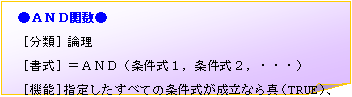 |
|||
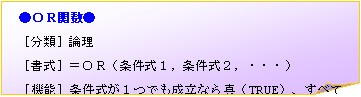 |
|||
●2次元テーブルの交点を求めるINDEX関数
作成手順
さて、どこから書き始めればいいのでしょう。
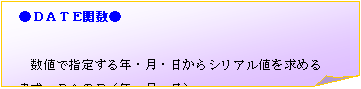 |




![線吹き出し 3: [B]](clip_image297.gif)
![線吹き出し 3: [A]](clip_image293.gif)

![線吹き出し 3: [C]](clip_image264.gif)
![線吹き出し 3: [B]](clip_image265.gif)
![線吹き出し 3: [C]](clip_image253.gif)
![線吹き出し 3: [A]](clip_image257.gif)
![線吹き出し 3: [B]](clip_image254.gif)
![線吹き出し 3: [C]](clip_image243.gif)
![線吹き出し 3: [A]](clip_image198.gif)
![線吹き出し 3: [A]](clip_image223.gif)
![線吹き出し 3: [A]](clip_image224.gif)
![線吹き出し 3: [A]](clip_image178.gif)
![線吹き出し 3: [A]](clip_image231.gif)
![線吹き出し 3: [B]](clip_image202.gif)
![線吹き出し 3: [B]](clip_image182.gif)

![線吹き出し 3: [D]](clip_image172.gif)
![線吹き出し 3: [C]](clip_image169.gif)
![線吹き出し 3: [C]](clip_image083.gif)
![線吹き出し 3: [B]](clip_image084.gif)



![線吹き出し 3: [D]](clip_image117.gif)
![線吹き出し 3: [C]](clip_image114.gif)
![線吹き出し 3: [A]](clip_image099.gif)

![線吹き出し 3: [A]](clip_image068.gif)
![線吹き出し 3: [A]](clip_image149.gif)
![線吹き出し 3: [A]](clip_image138.gif)

![線吹き出し 3: [B]](clip_image111.gif)

![線吹き出し 3: [A]](clip_image079.gif)
![線吹き出し 3: [A]](clip_image108.gif)
![線吹き出し 3: [C]](clip_image029.gif)
![線吹き出し 3: [B]](clip_image016.gif)
![線吹き出し 3: [B]](clip_image045.gif)
![線吹き出し 3: [A]](clip_image017.gif)
![線吹き出し 3: [E]](clip_image057.gif)
![線吹き出し 3: [E]](clip_image054.gif)
![線吹き出し 3: [C]](clip_image048.gif)
![線吹き出し 3: [D]](clip_image051.gif)
![線吹き出し 3: [C]](clip_image018.gif)

![線吹き出し 3: [A]](clip_image037.gif)