2-2 値のまるめ
ここでは、数値の切り上げ切り捨て、四捨五入など値のまるめに使う関数を解説します。

値の切り上げ
数値を切り上げるには、単純に切り上げるROUNDUP関数を使う方法と、切り上げの基準を設定して任意の端数で切り上げるCEILING関数を使う方法があります。
1◆桁数で切り上げる
任意の桁数で値を切り上げるときは、ROUNDUP関数を使います。
●ROUNDUP関数
桁数の指定を省くと小数点以下の切り上げが行われます。なお、桁数を省略するときでも引数間のカンマ(,)は入力しておく必要があります。
書式 ROUNDUP(数値,桁数)
数値 切り上げを行う値
桁数 切り上げを行う桁位置
●正負の値
正数値の切り上げは、値が正数方向へ大きくなる方へ切り上げられます。負数値の切り上げは負数方向に切り上げられます。たとえば、-2.33の小数以下を切り上げると-3になります。
●桁数
切り上げる桁数は小数点を境に整数側が負数、小数側が正数で指定します。
2222.2222
-4 -3
-2 -1 0 1 2
3 ←←指定する桁数
たとえば、金額の100円未満を切り上げる場合は次のようになります。以下の数式の結果は、値1025を2桁目で切り上げた結果、1100が求められます。
 |
ROUNDUP(1025,-2)
↑
整数部の2桁目を切り上げ
使用例
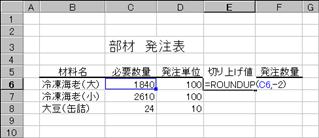
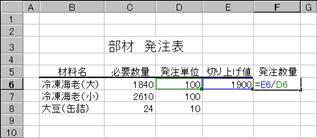
次の例は、部材の発注数量を値の切り上げで求めています。ある食材の発注単位が1箱で入り数が100の場合、正数方向の2桁目で切り上げを行い、発注数量を求めています。計算方法は以下のようになっています。
1.必要数量から発注単位で切り上げた値を求める
図「切り上げ値」 数式 =ROUNDUP(必要数値,-2)
2.切り上げ値を発注単位で割って発注数量を求める
図「発注数量」 数式 =E6/D6
>操作
①セルE6に必要数量から切り上げ値を求める数式を入力する
[A]切り上げた値が求められる
②セルF6に発注数量を求める数式を入力する
[B]発注数量が求められる
各セルの数式を表Cに載せておくので入力してください。セルE8の数式では、10で切り上げるために桁数指定は-1になっています。なお、1000で切り上げるなら桁数指定は-3になります。この方法で求められる値は発注単位が10、100、1000、のように桁数で切り上げる値(10の乗数)だけになります。任意の数で切り上げる場合は、後のCEILING関数を利用します。
 |

EX4B531Z EX4B533Z
 EX4B532Z
 EX4B534Z
EX4B535Z
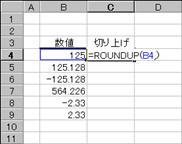
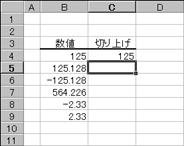
次の例は、桁数の指定を省いた方法で切り上げ値を求めています。いくつかの値を載せておくので、切り上げ結果を確認しておいてください。
>操作
①セルC4に数式を入力する
[A]結果が表示される
[B]数式を下へ続くセルに複写する
EX4A613Z EX4A614Z EX4A615Z
例2
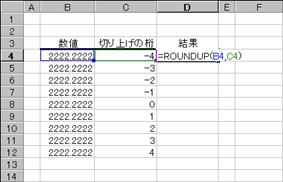
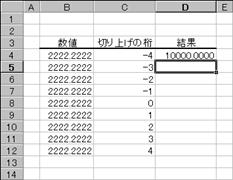
次の例は同じ値(2222.2222)を異なる桁数で切り上げています。セルの表示桁数は、小数点以下4桁に揃えています。結果を確認しておいてください。
>操作
①数式を入力する
[A]結果が表示される
[B]数式を下へ続くセルに複写する
EX4B540Z EX4B541Z
EX4B542Z
入力する数式
セルD4 =ROUNDUP(B4,C4) セルD10
=ROUNDUP(B10,C10)
セルD5 =ROUNDUP(B5,C5) セルD11
=ROUNDUP(B11,C11)
セルD6 =ROUNDUP(B6,C6) セルD12
=ROUNDUP(B12,C12)
セルD7 =ROUNDUP(B7,C7)
セルD8 =ROUNDUP(B8,C8)
セルD9 =ROUNDUP(B9,C9)
2.任意の値で切り上げる
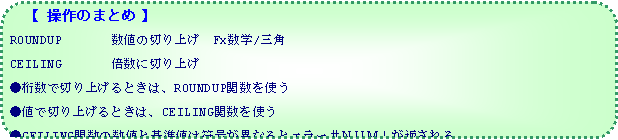
桁数ではなく、ある値を基準に切り上げを行う場合は、CEILING関数を使います。
●CEILING関数
この関数は、基準値の倍数に切り上げる働きをします。数値と基準値は同じ符号であることが必要です。たとえば、数値に-24を指定した場合、基準値に12(正数)を指定するとエラー#NUM!が返されます。
書式 =CEILING(数値,基準値)
数値 切り上げる数値を指定する
基準値 切り上げの基準値(倍数)を指定する
基準値による切り上げは次のように動作します。たとえば、基準値を15にした場合を考えると、次のように切り上げが行われます。
基準値 基準値の倍数
↓ ↓
値 10 11 12 13 14 15 16 17 18 ・・・ 29 30 31
↓ ↓ ↓ ↓ ↓ ↓ ↓ ↓ ↓
切り上げ結果 15 15 15 15 15 15 30 30 30 ・・・ 30 30 45
基準値あるいは基準値の倍数に切り上げられる
使用例
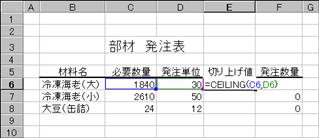
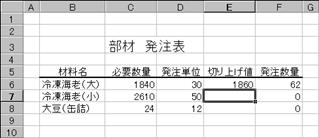
先の例で、発注数量を桁数を基準に計算しましたが、この関数を使うと任意の値を基準値にした値で切り上げることができます。先の例に使った発注数をそれぞれ変更して、CEILING関数を使った数式に変更してみましょう。数式は次のようになります。
セルE6に入力する数式 =CEILING(C6,D6)
>操作
①セルE6~E8の切り上げ値を求めている数式を削除する
②発注単位を変更する
③セルE6に数式を入力する
[A]結果が求められる
[B]セルE6の数式を下へ続くセルに複写する
セルF6~F8に入力している数式は、先の例と同じです(セルF6を代表でみれば「=E6/D6」になっています)。
EX4B536Z
 EX4B537Z
 EX4B538Z
EX4B539Z
入力する数式
セルE6 =CEILING(C6,D6)
セルE7 =CEILING(C7,D7)
セルE8 =CEILING(C8,D8)
例2
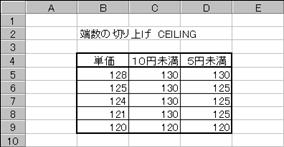
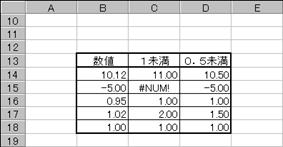
次の例は、商品単価などの金額に端数を出さないようにしています。たとえば、単価が128円のとき10円以下を切り上げた単価にする、あるいは5円以下を切り上げた単価にまるめ(切り上げ)る働きをします。セルC15の例は、数値と基準値の符号が異なるエラーの見本です。
EX4B763Z EX4B764Z
C5: =CEILING(B5,10) D5:
=CEILING(B5,5)
C6: =CEILING(B6,10) D6: =CEILING(B6,5)
C7: =CEILING(B7,10) D7: =CEILING(B7,5)
C8: =CEILING(B8,10) D8: =CEILING(B8,5)
C9: =CEILING(B9,10) D9: =CEILING(B9,5)
C14: =CEILING(B14,1) D14: =CEILING(B14,0.5)
C15: =CEILING(B15,1) D15: =CEILING(B15,-0.5)
C16: =CEILING(B16,1) D16: =CEILING(B16,0.5)
C17: =CEILING(B17,1) D17: =CEILING(B17,0.5)
C18: =CEILING(B18,1) D18: =CEILING(B18,0.5)

■値の切り捨て
数値を切り捨てるには、単純に切り捨てるROUNDDOWN関数を使う方法と、切り捨ての基準を設定して任意の端数で切り上げるFLOOR関数を使う方法などがあります。その他に、整数に切り捨てる関数などもあります。
TRUNC 数値を指定された桁数の整数に切り捨てる
INT 数値を最も近い整数に切り捨てます。
ROUNDDOWN 数値を指定された桁数に切り捨てる
FLOOR 数値を指定された基準値の倍数に最も近い値に切り捨てる
1.値を整数に切り捨てる
指定する値の小数部(小数点以下)を切り捨てて整数にする関数には、切り捨てる桁数を指定できるTRUNC関数と小数点以下を切り捨てるINT関数があります。
●TRUNC関数
数値の小数部あるいは指定する桁以下を切り捨てて、整数または指定した桁数に変換する。
書式 TRUNC(数値,桁数)
数値 小数部を切り捨てる数値を指定する。
桁数 切り捨てを行った後の桁数を指定する。省略すると桁数0(ゼロ)とみなされる
[桁数]
桁数は小数点を境に整数側が負数、小数側が正数で指定します。
2222.2222
-4 -3
-2 -1 0 1 2
3 ←←指定する桁数
指定する桁数以下を切り捨てます。桁数の指定を省くと小数点以下の切り捨てになります。また、桁数の指定を省くときは、コンマ(,)も省きます。
使用例
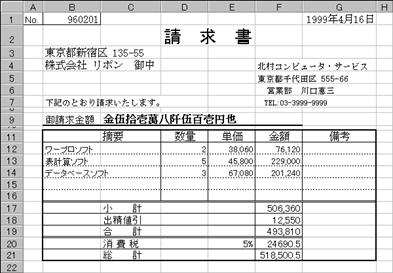
以下は商品販売の消費税の計算にTRUNC関数を使った例です。販売金額(合計)の消費税額を計算すると、小数点以下(1円未満)の端数が表れる場合があります。この小数点以下の端数をTRUNC関数で切り捨てて、総計(税込み金額)を求めます。
{図Aの入力している数式}
セルC9 ="金"&NUMBERSTRING(F21,2)&"円也"
セルF12 =IF(B12="","",+D12*E12)
セルF13 =IF(B13="","",+D13*E13)
セルF14 =IF(B14="","",+D14*E14)
セルF15 =IF(B15="","",+D15*E15)
セルF16 =IF(B16="","",+D16*E16)
セルF17 =SUM(F12:F16)
セルF19 =F17-F18
セルF20 =F19*E20
セルF21 =F19+F20
[A]小数点以下が表れる場合がある
 EX4B548Z
消費税額の計算は、セルF20に入力している「=F19*E20」で計算しているので、小数点以下の値が求められる場合があるのです。(セルE20は表示形式を%「パーセント」にして値5を入力している)
=F19*E20
↑ ↑
合計 × 5%
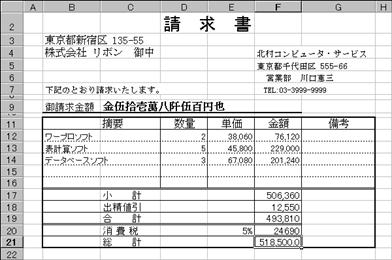
この数式にTRUNC関数を加えて小数点以下をカット(切り捨て)します。数式は以下のようになります。桁数の指定を省いているので、小数点以下の切り捨てになります。桁数を指定する場合は、右側の式になります。
=TRUNC(F19*E20) =TRUNC(F19*E20,0)
↑ ↑
桁数指定を省くときはコンマも省く 桁位置の指定
次の操作で数式を書き替えてみましょう。上記の左側の数式に書き替えます。当然のことですが、右側の数式に書き替えても同じ結果が得られます。
>操作
①セルF20の数式を書き替える
[A]小数点以下を切り捨てた値が表示される
数式を書き替えると、セルの表示形式が[標準]に設定されているとき、小数点以下の表示が自動的に非表示になります。小数点以下が表示されたままの場合は[小数点表示桁下げ]ボタンで調整します。セルF21も小数点以下の表示を調整します。
 EX4B549Z
 EX4B550Z
●INT関数
数値を超えない最大の小数点以下を切り捨てた整数を返す。
書式 INT(数値)
数値 整数に丸める実数を指定する。
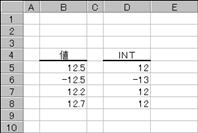
先のTRUNC関数とINT関数は整数を返すという点で似ていますが、TRUNC関数が数値の小数部を単純に切り捨てるだけであるのに対し、INT関数は数値の小数部の値に基づいて、数値を最も近い整数として切り捨てます。INT関数とTRUNC関数の働きの違いは、数値が負の数であるときに現れます。
使用例
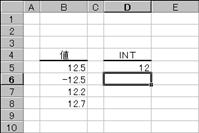
次の例は、ある値に対してINT関数が返す値を調べています。負数の結果に注目してください。負方向に切り捨てた結果、符号を省いた値としては大きくなっています。これは、負方向に切り捨てるためです。
>操作
①数式を入力する
[A]結果が求められる
[B]下に続くセルに数式を複写する

EX4A619Z EX4A620Z EX4A621Z
{入力する数式}
セルD5 =INT(B5)
セルD6 =INT(B6)
セルD7 =INT(B7)
セルD8 =INT(B8)
例2
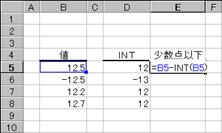
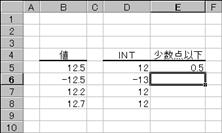
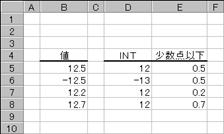
INT関数の応用例を紹介しておきます。INT関数は小数部をカットする関数ですが、使い方を少し工夫すれば、小数部分だけを抜き出すことができます。
=小数点以下の値をカットする前の値-小数点以下の値をカットした値
=小数点以下の値
>操作
①数式を入力する「B5-INT(B5)」
[A]小数点以下の値が求められる
[B]下に続くセルに数式を複写する
EX4B560Z EX4B561Z
 EX4B562Z
例3
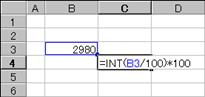
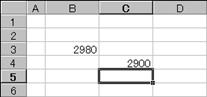
INT関数は小数点以下を切り捨てるので、桁数の指定はありませんが、少しの工夫で桁数を指定することができます。小数点以下をカットするので、カットする前に小数点の位置をシフトすればいいのです。そして、求めた値の小数点の位置を元に戻せば任意の桁位置で切り捨てを行ったことと同等の効果が得られます。たとえば、値2980の100以下を切り捨てるなら、値を100で割り、その値をINT関数で切り捨て、100倍を行います。計算の順序で見れば以下のようになります。
2980/100 ・・・ 結果は29.8になる
↓
INT(29.8) ・・・ 結果は29になる
↓
29*100 ・・・ 結果は2900になる
これを実際の数式に置き換えると以下のようになります。
INT(2980/100)*100
>操作
◆セルB3に数値「2980」を入力する
①セルC4に数式を入力する
[A]結果が求められる
EX4B551Z EX4B552Z
2.数値の切り捨て
値を任意の桁数で切り捨てを行うには、ROUNDDOWN関数を使います。関数名の違いだけで、この関数の働きはTRUNC関数と同じです。
●ROUNDDOWN関数
数値を指定された桁数で切り捨てます。
書式 ROUNDDOWN(数値, 桁数)
数値 切り捨ての対象となる実数値を指定する。
桁数 数値を切り捨てた結果の桁数を指定する。
桁数の指定方法は先のTRUNC関数と同じなので参考にしてください。なお、この関数で桁数を省略する場合は、以下のようにカンマ(,)は残しておきます。省略は0を指定したとみなされます。
=ROUNDDOWN(123.56,)
↑
カンマも入力する
使用例
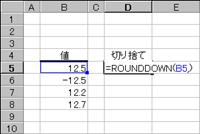
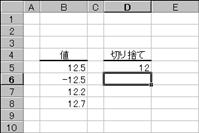
次の例は、ROUNDDOWN関数がどのように機能するのかを試しています。実用例としては、先のTRUNC関数の例で使った消費税の小数点以下(1円以下)を切り捨てる、など値の切り捨てで利用します。
>操作
①セルD5に数式を入力する
[A]結果が求められる
[B]下に続くセルに数式を複写する
 |
![線吹き出し 3: [A]](clip_image086.gif) |
![線吹き出し 3: [B]](clip_image087.gif) |
EX4B553Z EX4B554Z EX4B555Z
使用例2
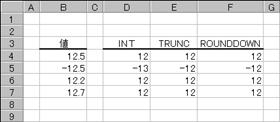
次の例は、同じ値をINT関数と桁数の指定を省略したTRUNC関数とROUNDDOWN関数(小数以下の切り捨て)で結果の違いを見ています。セルB6の-12.5の値で違いが表れています。セルD4、E4、F4に数式を入力して、3つのセル(D4~F4)を選択して、ドラッグアンドドロップの操作で下へ続くセルに一度に複写すれば入力の手間を省けます。
>操作
◆各セルD4~F7に数式を入力する
[A]結果が求められる
 EX4B556Z
3.任意の値に切り捨てる
以上の関数は桁単位で値を切り捨てましたが、任意の値に切り捨てるFLOOR関数があります。この関数は、次のような働きをします。たとえば、任意の値を30に指定した場合、30を基準にした倍数(60,90,120,・・・)に最も近い値に切り捨てが行われます。
値 ・・・ 28 29 30 31 32 ・・・ 59 60 61 ・・・ 88 89 ・・・
 |
 |
 |
切り捨ての結果 0 30 60
●FLOOR関数
数値を挟む基準値の倍数のうち、0 に近い方の値を返す。
書式 FLOOR(数値, 基準値)
数値 丸める数値を指定する。
基準値 倍数の基準となる数値を指定する。
値と基準値の符号を揃える必要があります。数値が正数(+)、基準値が負数(-)のように違っている場合はエラー#NUM!が返されます。
使用例
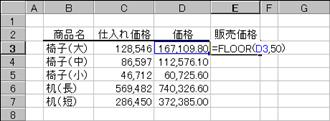
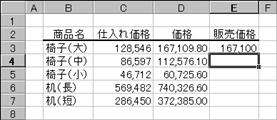
次の例は、仕入れ価格から30%の利益を載せた価格を求め、さらに、50円以下の端数がでない販売価格を決定しています。
>操作
①セルE3に数式を入力する
[A]結果が表示される
[B]下へ続くセルに数式を複写する
EX4B765Z EX4B766Z
EX4B767Z
=入力する数式=
セルD3 =C3+C3*0.03 セルE3 =FLOOR(D3,50)
セルD4 =C4+C4*0.03 セルE4 =FLOOR(D4,50)
セルD5 =C5+C5*0.03 セルE5 =FLOOR(D5,50)
セルD6 =C6+C6*0.03 セルE6 =FLOOR(D6,50)
セルD7 =C7+C7*0.03 セルE7 =FLOOR(D7,50)
下2桁だけをみれば、値の50を境に00と50に丸め(切り捨て)が行われています。
使用例2
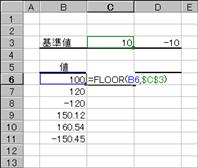
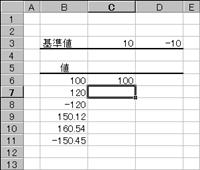
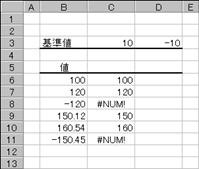
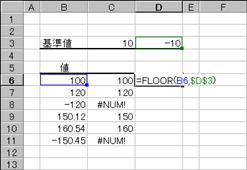
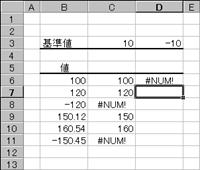
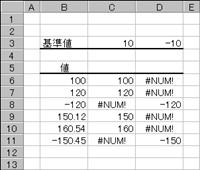
次の例は、基準値を10と-10にした場合の結果をそれぞれの値でどのような結果になるのかを調べています。値と基準値の符号が違っているところがエラー#NUM!表示されます。
>操作
①数式を入力する
[A]結果が求められる
[B]下に続くセルに数式を複写する
EX4A631Z EX4A632Z EX4A633Z
>操作
①数式を入力する
[A]結果が求められる
[B]下に続くセルに数式を複写する
 EX4A634Z
  EX4A635Z
 EX4A636Z
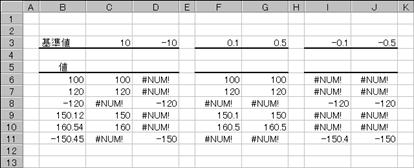
次の例は、基準値を変えた場合の結果を比べています。
 EX4A637Z
F6 =FLOOR(B6,$F$3) G6 =FLOOR(B6,$G$3)
F7 =FLOOR(B7,$F$3) G7 =FLOOR(B7,$G$3)
F8 =FLOOR(B8,$F$3) G8 =FLOOR(B8,$G$3)
F9 =FLOOR(B9,$F$3) G9 =FLOOR(B9,$G$3)
F10 =FLOOR(B10,$F$3) G10 =FLOOR(B10,$G$3)
F11 =FLOOR(B11,$F$3) G11 =FLOOR(B11,$G$3)
I6 =FLOOR(B6,$I$3) J6 =FLOOR(B6,$J$3)
I7 =FLOOR(B7,$I$3) J7 =FLOOR(B7,$J$3)
I8 =FLOOR(B8,$I$3) J8 =FLOOR(B8,$J$3)
I9 =FLOOR(B9,$I$3) J9 =FLOOR(B9,$J$3)
I10 =FLOOR(B10,$I$3) J10 =FLOOR(B10,$J$3)
I11 =FLOOR(B11,$I$3) J11 =FLOOR(B11,$J$3)
【まとめ】
●TRUNC関数とROUNDDOWN関数は任意の桁数で切り捨てを行う
●FLOOR関数は任意の値に切り捨てを行う
●INT関数は小数点以下の値を切り捨てを行い、負数の場合は負方向に大きい値に切り捨てる
■偶数と奇数
数値を切り上げて偶数や奇数に変換する関数と値が偶数なのか、奇数なのかをチェックする関数があります。
EVEN 値を最も近い偶数に切り上げる
ISEVEN 値の偶数をチェックする
ODD 値を最も近い奇数に切り上げる
ISODD 値の奇数をチェックする
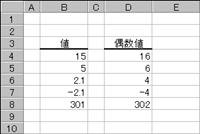
●EVEN関数
数値を切り上げて、その結果に最も近い偶数の値を返す。
書式 EVEN(数値)
数値 切り上げの対象となる数値を指定する。
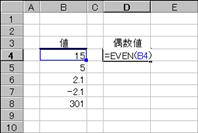
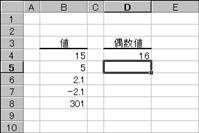
数値の符号に関係なく切り上げられた値の絶対値は、数値より大きくなります。数値が既に偶数の値になっている場合、切り上げは行われません。小数以下はすべて切り上げられます。
使用例
[A]数式を入力する
[B]結果が求められる
[C]数式を下へ続くセルに複写する
EX4A667Z EX4A668Z EX4A669Z
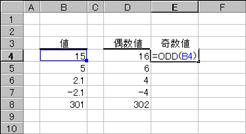
●ODD関数
数値を切り上げて、その結果に最も近い奇数の値を返す。
書式 ODD(数値)
数値 切り上げの対象となる数値を指定する。
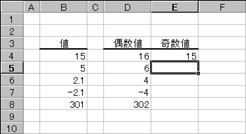
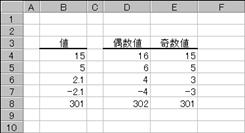
数値の符号に関係なく切り上げられた値の絶対値は、数値 より大きくなります。数値が既に奇数の値になっている場合、切り上げは行われません。小数以下はすべて切り上げられます。
使用例
[A]数式を入力する
[B]結果が求められる
[C]数式を下へ続くセルに複写する
EX4A670Z EX4A671Z
 EX4A672Z
●ISEVEN関数 要 分析ツール
数値が偶数のとき TRUE を返し、奇数のとき FALSE を返します。
書式 ISEVEN(数値)
数値 評価する数値を指定します。
数値に整数以外の値を指定すると小数点以下が切り捨てられます。
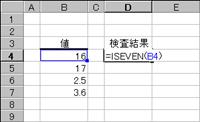
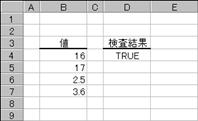
使用例
[A]数式を入力する
[B]結果が求められる
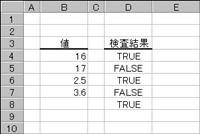
[C]数式を下へ続くセルに複写する
セルD8まで数式を複写して空白の場合の結果も確かめています。空白はTRUE、つまり偶数として取り扱われていることが分かります。
EX4A673Z EX4A674Z EX4A675Z
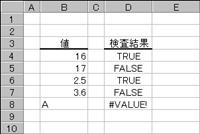
次の例は、値に文字を指定した場合の結果を確かめています。文字の場合、TURE/FALSEではなく、エラー#VALUE!が返されています。
[A]文字を入力する
[B]結果はエラーになる
EX4A676Z
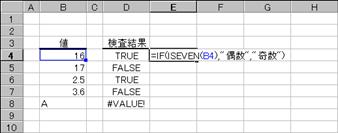
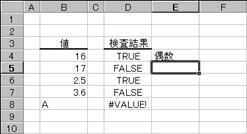
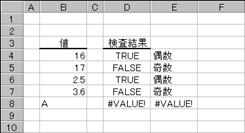
次の例は、TURE/FALSEで求めた結果を利用して、”偶数””奇数”を表示するようにしています。
[A]数式を入力する
[B]結果
[C]下へ続くセルに数式を複写する
 EX4A677Z
![線吹き出し 3: [B]](clip_image160.gif) |
EX4A678Z EX4A679Z
●ISODD関数 要 分析ツール
数値が奇数のとき TRUE を返し、偶数のとき FALSE を返します。
書式 ISODD(数値)
数値 評価する数値を指定します。
数値に整数以外の値を指定すると小数点以下が切り捨てられます。
使用例
[A]数式を入力する
[B]結果
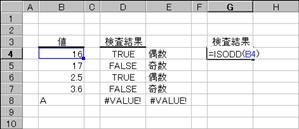
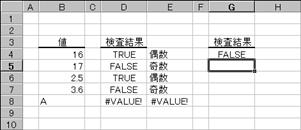
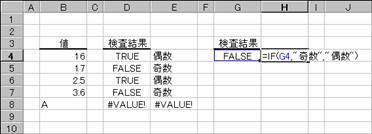
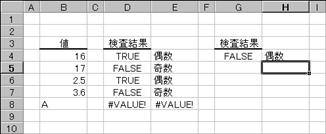
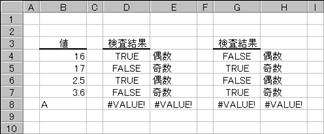
先のISEVEN関数と逆の結果が求められます。先の例と同じように”偶数””奇数”を表示するIF関数を入力してみましょう。ここでは、ISODD関数をIF関数の条件式として入力せずに、すでに入力しているISODD関数を参照してTURE/FALSEを判断する数式にしています。また、”偶数”と”奇数”の入力位置も入れ替わることに注意してください。
[C]IF関数を使った数式を入力する
[D]結果が求められる
[E]下へ続くセルに数式を複写する
EX4A680Z EX4A681Z
 EX4A682Z
 EX4A683Z
 EX4A684Z
■数値の変換とまるめ
数値を文字列に変換する関数にTEXT関数があります。この関数は、Excelに組み込まれている数値に関わる表示形式と同じスタイルの文字列に変換することができます。また、数値だけでなく日付や時刻も組み込まれている表示形式のスタイルに変換することができます。
TEXT 数値を書式設定した文字列に変換する。
T 数値と文字のテスト、引数を文字列に変換する。
●TEXT関数
数値を書式設定した文字列に変換する。
書式 TEXT(値, 表示形式)
値 数値を指定する。
表示形式 数値に対する表示形式を半角のダブルクォーテーション(")で囲んで指定する。
使用できる表示形式は、[分類]ボックス([書式]-[セル]コマンドの[表示形式]タブ)に表示される数値の書式だけです。表示形式にアスタリスク(*)を使用すること、および色を指定することはできません。また、書式に"G/標準"を指定することもできません。また、TEXT関数を使用すると、数値は書式設定された文字列に変換されるので、その結果は数値として計算に利用できません。
使用例
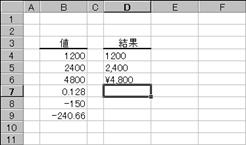
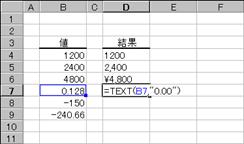
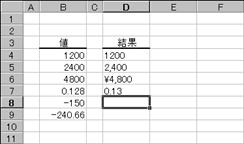
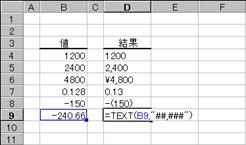
以下の例は、各表示形式を使った変換結果です。結果は文字列なので、左詰めで表示されます。ただし、文字割付(左揃え、中央揃え、右揃え)を設定すれば変更されます。
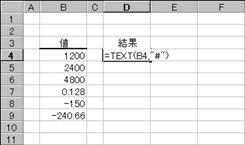
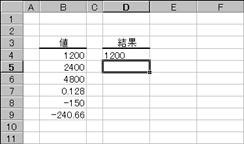
EX4A685Z EX4A686Z
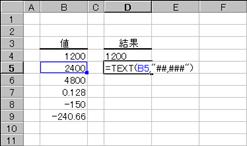
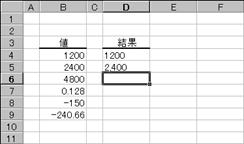
EX4A687Z EX4A688Z

EX4A689Z EX4A690Z
EX4A691Z EX4A692Z

EX4A693Z EX4A694Z
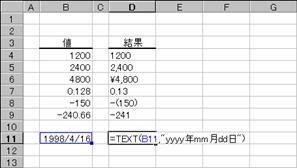
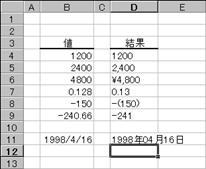
EX4A695Z EX4A696Z
●T関数
引数をチェックして、数値(論理値を含む文字列以外)なら空白、文字列ならその文字を出力(返す)します。このT関数は、他の表計算アプリケーションとの互換性を維持するために用意されている関数です。
書式 T(値)
値 テストする値を指定する。
使用例
[A]数式を入力する
[B]数値の場合は空白が返される
[C]数式を下へ続くセルに複写する
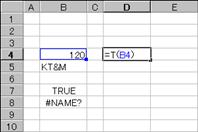
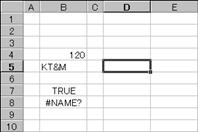
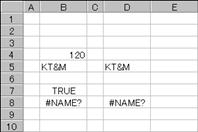
EX4A697Z EX4A698Z EX4A699Z
[D]エラー#NAME?はこのような数式で発生させることができます。
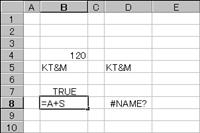 EX4A700Z
作成手順
さて、どこから書き始めればいいのでしょう。
■わり算と余り
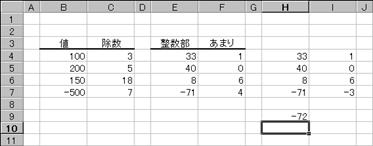
ある値を除算したとき、小数部を含めた商ではなく、整数部の商と剰余(あまり)を知りたい場合があります。このときは、MOD関数で余り、QUOTIENT関数で整数部の商を求めることができます。
●MOD関数
数値を除数で割ったときの剰余を返す。戻り値は除数と同じ符号になります。
書式 MOD(数値, 除数)
数値 割り算の分子を指定する。
除数 割り算の分母を指定する。
●QUOTIENT関数 要 分析ツール
除算の商の整数部を返す。
書式 QUOTIENT(数値, 除数)
数値 被除数(割られる数、分子にあたる)を指定する。
除数 除数(割る数、分母にあたる)を指定する。
使用例
[A]QUOTIENT関数を入力する
[B]除算の商の整数部求められる
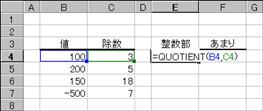
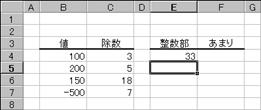
EX4A701Z EX4A702Z
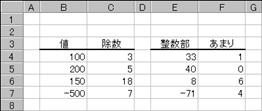
[A]MOD関数を入力する
[B]除算のあまりが求められる
[C]セルE4とF4の数式を下へ続くセルに複写する
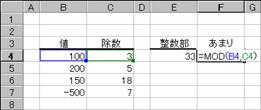
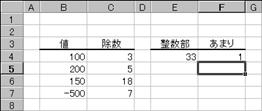
EX4A703Z EX4A704Z
 EX4A705Z
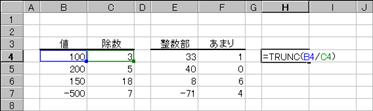
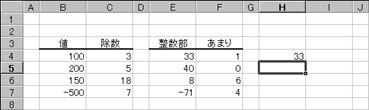
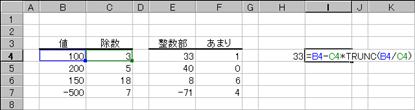
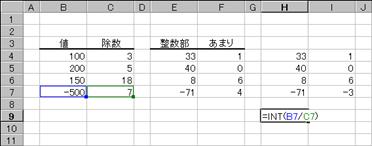
また、分析ツールを組み込まないで行う場合、TRUNC関数を使って次のように代用できます。INT関数でも可能ですが、分子が負数のとき負方向に1つ大きな値になってしまいます。
商 =TRUNC(分子/分母)
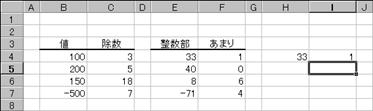
あまり =分子-分母*TRUNC(分子/分母)
[A]数式を入力する
[B]QUOTIENT関数と同じ効果が得られる
 EX4A706Z
 EX4A707Z
[A]数式を入力する
[B]MOD関数と同じ効果が得られる
[C]下へ続くセルに数式を複写する
 EX4A708Z
 EX4A709Z
次の例はINT関数を使った悪い例です。
[A]INT関数を使った数式を入力する
[B]負数の計算では値が1つずれる
 EX4A710Z
 |
||
 |
||
![線吹き出し 3: [C]](clip_image144.gif)
![線吹き出し 3: [B]](clip_image241.gif)
![線吹き出し 3: [E]](clip_image177.gif)
![線吹き出し 3: [C]](clip_image161.gif)
![線吹き出し 3: [B]](clip_image145.gif)
![線吹き出し 3: [A]](clip_image238.gif)
![線吹き出し 3: [B]](clip_image223.gif)
![線吹き出し 3: [C]](clip_image204.gif)
![線吹き出し 3: [D]](clip_image174.gif)
![線吹き出し 3: [A]](clip_image146.gif)
![線吹き出し 3: [B]](clip_image248.gif)
![線吹き出し 3: [B]](clip_image235.gif)
![線吹き出し 3: [A]](clip_image224.gif)
![線吹き出し 3: [B]](clip_image205.gif)
![線吹き出し 3: [C]](clip_image171.gif)
![線吹き出し 3: [A]](clip_image157.gif)
![線吹き出し 3: [C]](clip_image141.gif)
![線吹き出し 3: [C]](clip_image126.gif)
![線吹き出し 3: [A]](clip_image244.gif)
![線吹き出し 3: [A]](clip_image232.gif)
![線吹き出し 3: [B]](clip_image217.gif)
![線吹き出し 3: [A]](clip_image206.gif)
![線吹き出し 3: [B]](clip_image166.gif)
![線吹き出し 3: [B]](clip_image153.gif)
![線吹き出し 3: [B]](clip_image135.gif)
![線吹き出し 3: [B]](clip_image127.gif)
![線吹き出し 3: [C]](clip_image245.gif)
![線吹き出し 3: [C]](clip_image229.gif)
![線吹き出し 3: [A]](clip_image218.gif)
![線吹き出し 3: [D]](clip_image213.gif)
![線吹き出し 3: [A]](clip_image136.gif)
![線吹き出し 3: [A]](clip_image154.gif)
![線吹き出し 3: [A]](clip_image128.gif)

![線吹き出し 3: [C]](clip_image017.gif)
![線吹き出し 3: [B]](clip_image105.gif)
![線吹き出し 3: [A]](clip_image099.gif)
![線吹き出し 3: [B]](clip_image014.gif)
![線吹き出し 3: [A]](clip_image115.gif)
![線吹き出し 3: [A]](clip_image079.gif)
![線吹き出し 3: [B]](clip_image121.gif)

![線吹き出し 3: [B]](clip_image070.gif)

![線吹き出し 3: [A]](clip_image006.gif)
![線吹き出し 3: [A]](clip_image071.gif)
![線吹き出し 3: [A]](clip_image058.gif)
![線吹き出し 3: [B]](clip_image045.gif)

![線吹き出し 3: [B]](clip_image106.gif)

![線吹き出し 3: [C]](clip_image061.gif)

![線吹き出し 3: [B]](clip_image031.gif)
![線吹き出し 3: [B]](clip_image018.gif)
![線吹き出し 3: [A]](clip_image107.gif)
![線吹き出し 3: [B]](clip_image062.gif)
![線吹き出し 3: [A]](clip_image042.gif)
![線吹き出し 3: [A]](clip_image025.gif)
![線吹き出し 3: [A]](clip_image019.gif)
![線吹き出し 3: [A]](clip_image092.gif)
![線吹き出し 3: [C]](clip_image076.gif)
![線吹き出し 3: [A]](clip_image063.gif)
![線吹き出し 3: [A]小数点以下が表れる場合がある](clip_image052.gif)