3-9 文字列操作関数
文字列操作関数を使用すると、数式内の文字列を操作することができます。たとえば、文字列の大文字と小文字を切り替えたり、文字列の長さを調べることができます。日付と文字列を結合することもできます。
■文字コード変換
コンピュータで扱う文字はすべて文字コードで表されます。文字でデータの検索を行う場合、文字そのものを検索する方法と文字コードで検索する方法が考えられます。また、並べ換えなどでも文字コードが基準になります。このようなことから、文字と文字コードの対応を知ることが必要になることがあります。文字と文字コードは次の関数で相互に変換することができます。
CHAR関数 数値をASCII(半角)またはJIS(全角)コード番号と見なし、対応する文字を返す
CODE関数 文字列の先頭文字に対応するASCIIまたはJISコード(数値)を返す
●CHAR関数
書式 CHAR(数値)
数値 1 ~ 255(ASCII)の範囲の数値、または8481~39038(JIS)の範囲の数値を指定する。指定する数値とCHAR関数の戻り値との関係は、次のようになります。
数値 戻り値
0 または以下 エラー値 #VALUE!
1 ~ 127 ASCII文字
128 予約文字
253 ~ 255 予約文字
256 ~ 8480 エラー値 #VALUE!
8481~39038 全角文字(範囲内で使用されていない番号もある)
●CODE関数
書式 CODE(文字列)
文字列 先頭文字のコード番号を調べる文字列を指定する。
システム環境 文字セット
Macintosh Macintosh文字セット
Windows ANSI(半角ANKと全角)
使用例
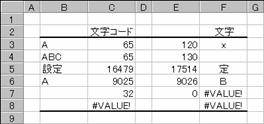 EX4A149Z
C3 :=CODE(B3) F3 :=CODE(E3)
C4 :=CODE(B4) F4 :=CODE(E4)
C5 :=CODE(B5) F5 :=CODE(E5)
C6 :=CODE(B6) F6 :=CODE(E6)
C7 :=CODE(B7) F7 :=CODE(E7)
C8 :=CODE(B8) F8 :=CODE(E8)
【まとめ】
CODE 文字列の先頭文字に対応する ASCII または JIS コードを返す。
CHAR 数値を ASCII または JIS コード番号と見なし、それに対応する文字を返す。
文字コード表1(0~124)
0 *1 32 [スペース] 64 @ 96 `
1 *1 33 ! 65 A 97 a
2 *1 34 " 66 B 98 b
3 *1 35 # 67 C 99 c
4 *1 36 $ 68 D 100 d
5 *1 37 % 69 E 101 e
6 *1 38 & 70 F 102 f
7 *1 39 ' 71 G 103 g
8 * * 40 ( 72 H 104 h
9 * * 41 ) 73 I 105 i
10 * * 42 * 74 J 106 j
11 *1 43 + 75 K 107 k
12 *1 44 , 76 L 108 l
13 * * 45 - 77 M 109 m
14 *1 46 . 78 N 110 n
15 *1 47 / 79 O 111 o
16 *1 48 0 80 P 112 p
17 *1 49 1 81 Q 113 q
18 *1 50 2 82 R 114 r
19 *1 51 3 83 S 115 s
20 *1 52 4 84 T 116 t
21 *1 53 5 85 U 117 u
22 *1 54 6 86 V 118 v
23 *1 55 7 87 W 119 w
24 *1 56 8 88 X 120 x
25 *1 57 9 89 Y 121 y
26 *1 58 : 90 Z 122 z
27 *1 59 ; 91 [ 123 {
28 *1 60 < 92 \ 124 |
29 *1 61 = 93 ] 125 }
30 *1 62 > 94 ^ 126 ~
31 *1 63 ? 95 _ 127 *1
128 *1 160 [スペース] 192 タ 224 *1
129 *1 161 。 193 チ 225 *1
130 *1 162 「 194 ツ 226 *1
131 *1 163 」 195 テ 227 *1
132 *1 164 、 196 ト 228 *1
133 *1 165 ・ 197 ナ 229 *1
134 *1 166 ヲ 198 ニ 230 *1
135 *1 167 ァ 199 ヌ 231 *1
136 *1 168 ィ 200 ネ 232 *1
137 *1 169 ゥ 201 ノ 233 *1
138 *1 170 ェ 202 ハ 234 *1
139 *1 171 ォ 203 ヒ 235 *1
140 *1 172 ャ 204 フ 236 *1
141 *1 173 ュ 205 ヘ 237 *1
142 *1 174 ョ 206 ホ 238 *1
143 *1 175 ッ 207 マ 239 *1
144 *1 176 - 208 ミ 240 *1
145 *1 177 ア 209 ム 241 *1
146 *1 178 イ 210 メ 242 *1
147 *1 179 ウ 211 モ 243 *1
148 *1 180 エ 212 ヤ 244 *1
149 *1 181 オ 213 ユ 245 *1
150 *1 182 カ 214 ヨ 246 *1
151 *1 183 キ 215 ラ 247 *1
152 *1 184 ク 216 リ 248 *1
153 *1 185 ケ 217 ル 249 *1
154 *1 186 コ 218 レ 250 *1
155 *1 187 サ 219 ロ 251 *1
156 *1 188 シ 220 ワ 252 *1
157 *1 189 ス 221 ン 253 *1
158 *1 190 セ 222 ゙ 254 *1
159 *1 191 ソ 223 ゚ 255 *1
*1 これらの文字は、Microsoft Windows ではサポートされていません。
** コード番号8、9、10、13は制御文字で、それぞれバックスペース、タブ、ラインフィード、キャリッジリターンとして使われます。
■文字種変換
文字種を変換する関数に次の5つの関数があります。
●ASC関数
文字列内の全角の英数カナ文字を半角文字に変換する
書式 ASC(文字列)
文字列 半角文字に変換する文字列を指定する
使用例
[A]数式を入力する
[B]結果が表示される
[C]下へ続くセルに数式を複写する
文字列に全角の英数カナ文字が含まれない場合は、文字列がそのまま返されます。数値は数字に変換されます(セルE8)。空白は空白を返します(セルE6)。
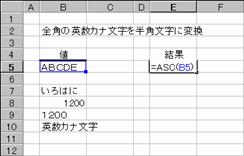
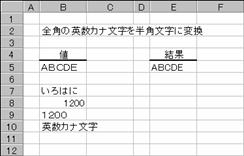
EX4A445Z EX4A446Z
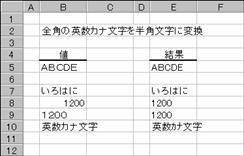 EX4A447Z
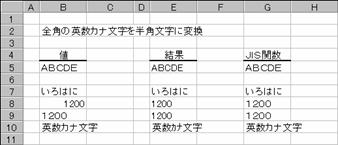
●JIS関数
文字列内の半角の英数カナ文字を全角文字に変換する。
書式 JIS(文字列)
文字列 全角文字に変換する文字列を指定する。
使用例
文字列に半角の英数カナ文字が含まれない場合は文字列がそのまま返されます。
[A]数式を入力する
[B]結果が表示される
[C]下へ続くセルに数式を複写する
 EX4A448Z
 EX4A449Z
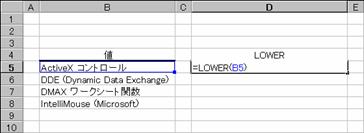
●LOWER関数
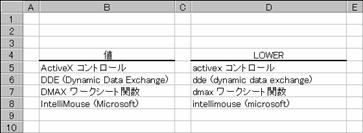
文字列に含まれる英字をすべて小文字に変換する。
書式 LOWER(文字列)
文字列 小文字に変換する文字列を指定する。それ以外の文字は変換されません。
使用例
[A]数式を入力する
[B]下に続くセルに複写する
セルB5~B8に入力している英字がすべて小文字に変換されている。
 EX4A450Z
 EX4A451Z
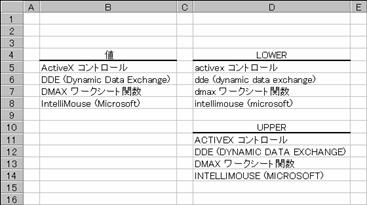
●UPPER関数
文字列に含まれる英字をすべて大文字に変換する。
書式 UPPER(文字列)
文字列 大文字に変換する文字列を指定する
使用例
[A]数式を入力する
[B]下に続くセルに複写する
セルB5~B8に入力している英字がすべて大文字に変換される。
 EX4A452Z
 EX4A453Z
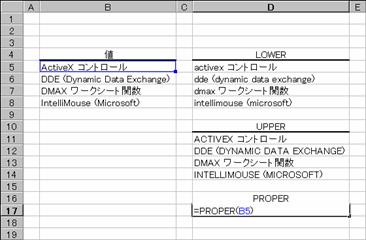
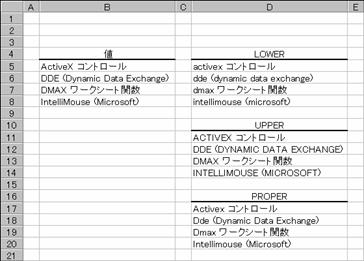
●PROPER関数
文字列中の英単語の先頭文字を大文字に、2 文字目以降の英字を小文字に変換する。
書式 PROPER(文字列)
文字列 変換する文字列を指定する。
使用例
[A]数式を入力する
[B]下に続くセルに複写する
セルB5~B8に入力している英字がワード単位の先頭文字がすべて大文字に変換される。
 EX4A454Z
 EX4A455Z
【まとめ】
ASC 文字列内の全角の英数カナ文字を、半角文字に変換する。
JIS 文字列内の半角の英数カナ文字を、全角文字に変換する。
LOWER 文字列に含まれる英字をすべて小文字に変換する。
PROPER 文字列に含まれる英単語の頭文字だけを大文字に変換する。
UPPER 文字列に含まれる英字をすべて大文字に変換する。
●CONCATENATE関数
複数の文字列を結合して 1 つの文字列にまとめます。
書式 CONCATENATE (文字列1, 文字列2, ...)
文字列1, 文字列2,... 1つにまとめる文字列を指定する。(最大30個まで)
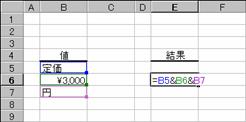
文字列の結合は、関数を使わずに&演算子を使用して結合することもできます。
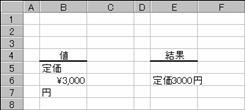
使用例
[A]&を使った結合式を入力する
[B]結合結果が表示される
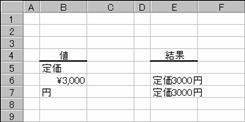
セルB6の金額表示は表示形式が金額であって、データは数値なので、値を文字とみなして結合されるので¥や,は付きません。
![線吹き出し 3: [A]](clip_image037.gif) |
EX4A456Z EX4A457Z
[C]関数を使った結合式を入力する
[D]結合結果が表示される

EX4A458Z EX4A459Z
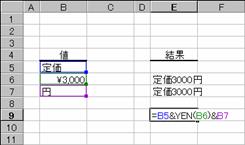
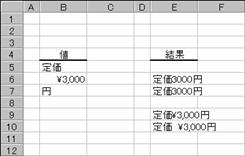
数値を金額形式にして結合させるには、YEN関数を使って以下のようにします。
[A]数式を入力する
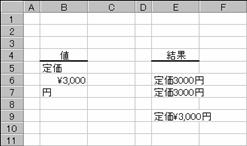
[B]数値が金額形式の文字列に変換されて結合される
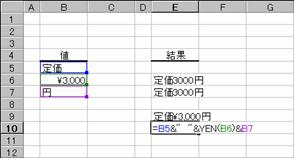
さらに文字列と文字列の間にスペースを入れると以下のようになります。数式内に文字列を直接入力する場合は、ダブルクォーテイション(”)で囲んで入力します。
[C]数式を入力する
[D]「定価」と「金額」の間にスペースが入る
![線吹き出し 3: [A]](clip_image049.gif) |
EX4A460Z EX4A461Z
EX4A462Z EX4A463Z
●LEFT/LEFTB関数
文字列の先頭 (左端) から指定された数の文字を返す。LEFT関数は文字単位、LEFTB関数はバイト数(半角単位)で処理されます。
書式 LEFT(文字列, 文字数)
LEFTB(文字列, バイト数)
文字列 取り出す文字を含む文字列を指定する。
文字数 取り出す文字数を指定する。
バイト数 取り出すバイト数を指定する。
使用例
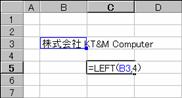
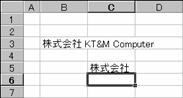
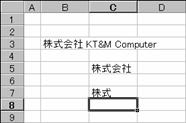
セルB3に文字列「株式会社 KT&M Computer」が入力されています。図のように文字列の先頭から任意の文字数を抜き出すことができます。
[A]LEFT関数を使った数式を入力する
[B]先頭から指定した文字数が抜き出される
EX4A851Z EX4A852Z
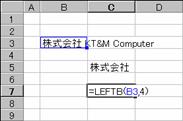
[A]LEFTB関数を使った数式を入力する
[B]先頭から指定した文字数が抜き出される
全角(漢字)は2バイトで1文字になるので、バイト数に4を指定すると漢字2字が抜き出されます。
EX4A853Z EX4A854Z
●MID/MIDB関数
文字列の任意の位置から指定された数の文字を返す。MID関数は文字単位、MIDB関数はバイト数(半角単位) で処理が行われます。
書式 MID(文字列, 開始位置, 文字数)
MIDB(文字列, 開始位置, バイト数)
文字列 文字列を指定する。
文字数 取り出す文字数を指定する。
バイト数 取り出すバイト数を指定する。
開始位置 文字列から取り出す先頭文字の位置を指定する。
使用例
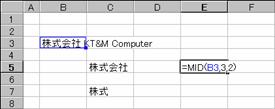
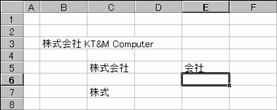
セルB3に文字列「株式会社 KT&M Computer」が入力されています。図のように任意の文字数を抜き出すことができます。
[A]MID関数を使った数式を入力する
[B]指定した文字数が抜き出される
入力した数式は以下のように、3文字目から2文字を抜き出す、ようにしたので、「会社」が抽出されました。
=MID(B3,3,2)
↑ ↑
取り出す先頭文字の位置 取り出す文字数
EX4A855Z EX4A856Z
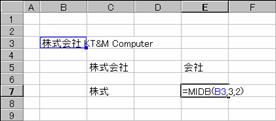
[A]MIDB関数を使った数式を入力する
[B]指定した文字数が抜き出される
漢字1字が2バイトなので、3バイト目は「式」の位置になり、取り出す文字数が2バイトなので「式」の1字が抽出されました。
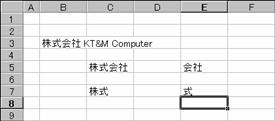
EX4A857Z EX4A858Z
●RIGHT/RIGHTB関数
文字列の末尾 (右端) から指定された数の文字を返す。
書式 RIGHT(文字列, 文字数)
RIGHTB(文字列, バイト数)
文字列 取り出す文字を含む文字列を指定する。
文字数 取り出す文字数(文字列の末尾からの文字数)を指定する。
バイト数 取り出すバイト数(文字列の末尾からのバイト数)を指定する。
使用例
セルB3に文字列「株式会社 KT&M Computer」が入力されています。図のように任意の文字数を抜き出すことができます。
[A]文字列の後から8文字を抽出する数式を入力する
[B]結果が表示される
入力内容「株式会社 KT&M Computer」の英字部分は半角文字で入力しているので、「Computer」が抽出されている。
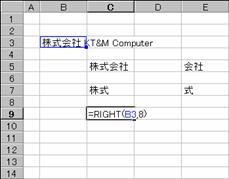
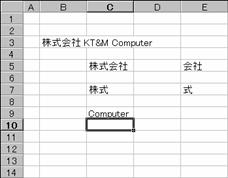
EX4A859Z EX4A860Z
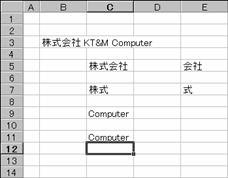
[A]文字列の後から8バイトを抽出する数式を入力する
[B]結果が表示される
半角文字(正しくはANK文字、あるいは1バイト系文字という)は1文字で1バイトになるので、RIGHT関数と同じ結果「Computer」が抽出されている。
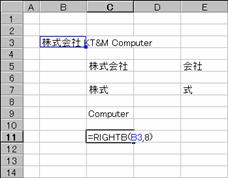
EX4A861Z EX4A862Z
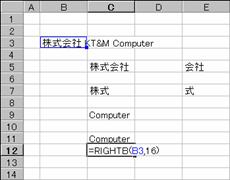
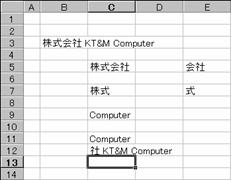
以下の例は16バイトを抽出した結果です。
[A]数式を入力する
[B]結果
EX4A863Z EX4A864Z
【まとめ】
LEFT 文字列の先頭 (左端) から指定された数の文字を返す。
MID 文字列の任意の位置から指定された数の文字を返す。
RIGHT 文字列の末尾 (右端) から指定された数の文字を返す。
CONCATENATE 複数の文字列を結合して 1 つの文字列にまとめます。
●EXACT関数
2 つの文字列を比較して、同じである場合はTRUEを、そうでない場合はFALSEを返す。英字の大文字と小文字も区別されます。
書式 EXACT(文字列1, 文字列2)
文字列1 比較する文字列を指定する。
文字列2 比較される文字列を指定する。
使用例
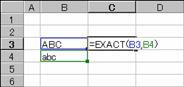
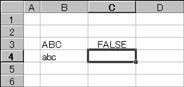
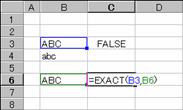
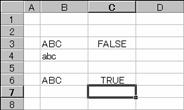
セルB3に文字列「ABC」が入力されています。この文字列を「abc」と「ABC」と比較すると図のような結果が求められます。
[A]文字列「abc」と比較する数式を入力する
[B]不一致「FALSE」が求められる
EX4A868Z EX4A869Z
[A]文字列「ABC」と比較する数式を入力する
[B]一致「TRUE」が求められる
EX4A870Z EX4A871Z
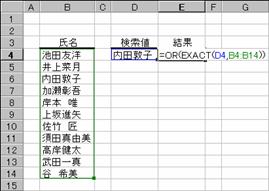
複数の文字列の中から一致する文字列を照合する場合は、比較される文字列を配列形式で入力します。たとえば、図Bのような名簿の一覧があるとき、名簿の中に該当する氏名が存在するのかを検査することができます。
[A]配列データを比較する数式を入力する
◆[CTRL]+[SHIFT]+[Enter]キーを押す
[B]比較の結果が表示される
数式の入力決定で[Enter]キーだけを押すと配列データを比較する数式として入力されませんので、注意してください。
[C]氏名の一覧に入っていない氏名を入力すると不一致を示す「FALSE」が返される
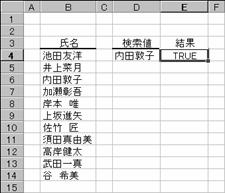
EX4A865Z EX4A866Z
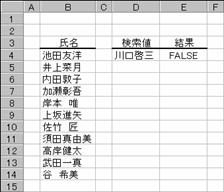 EX4A867Z
●FIND/FINDB関数
指定された文字列を検索する。検索の結果は文字位置(左端から数える)で返されます。FIND関数は、半角と全角の区別なく1文字を1として処理され、FINDB関数は、バイト数(半角単位)で処理されます。なお、英字の大文字と小文字は区別されます。
書式 FIND(検索文字列, 対象, 開始位置)
検索文字列 検索する文字列を指定する。
対象 検索される文字列を指定する。
開始位置 検索を開始する位置を指定する。(省略は1を指定したと見なされる)
使用例
次の例は、セルB3に入力された文字列の中から”コ”の位置を求めています。
[A]数式を入力する
[B]結果が求められる
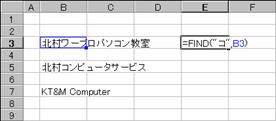
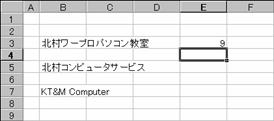
EX4A872Z EX4A873Z
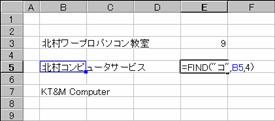
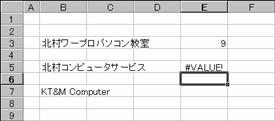
次の例は、セルB5に入力された文字列の中から”コ”の位置を求めるために、検索開始位置を4文字目を指定しています。その結果、4文字目以降に”コ”が見つからないのでエラー#VALUE!が返されています。
[A]数式を入力する
[B]結果が求められる
EX4A874Z EX4A875Z
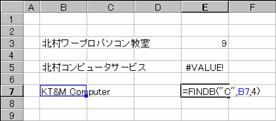
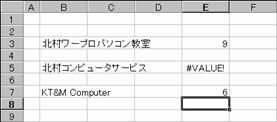
次の例は、バイト単位で検索しています。
[A]数式を入力する
[B]結果が求められる
EX4A876Z EX4A877Z
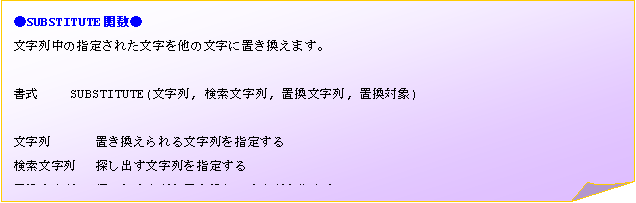
文字列中の指定された文字を他の文字に置き換えます。
使用例
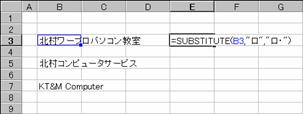
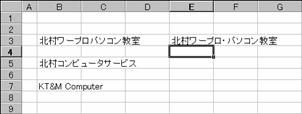
次の例は、セルB3に入力している「北村ワープロパソコン教室」の「ロ」を検索して「ロ・」に入れ替えています。
[A]数式を入力する
[B]結果
EX4A878Z EX4A879Z
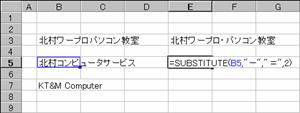
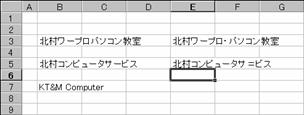
次の例は、セルB5に入力している「北村コンピュータサービス」の「ー」を検索して「=」に入れ替えています。「ー」は2つあるので、2つ目の「ー」を入れ替えるために、引数[置換対象]を2にしています。
[A]数式を入力する
[B]結果
EX4A880Z EX4A881Z
次の例は、セルB7に入力している「KT&M Computer」の「&」を検索して削除しています。入れ替える文字列を空白「””」にすれば削除になります。
[A]数式を入力する
[B]結果
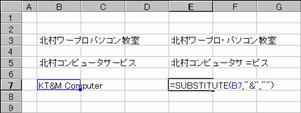
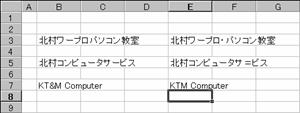
EX4A882Z EX4A883Z
●SEARCH/SEARCHB関数
指定された文字列を検索する。検索の結果は文字位置(左端から数える)で返されます。SEARCH関数は、半角と全角の区別なく1文字を1として処理され、SEARCHB関数は、バイト数(半角単位)で処理されます。なお、英字の大文字と小文字は区別されません。
書式 SEARCH(検索文字列, 対象, 開始位置)
SEARCHB(検索文字列, 対象, 開始位置)
検索文字列 検索する文字列を指定する。
対象 検索文字列 を含む文字列を指定する。
開始位置 検索を開始する位置を指定する。(省略すると、1を指定したと見なされる)
使用例
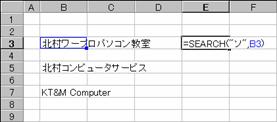
次の例は、それぞれの文字位置を求めています。セルE7では、検索文字「ー」は2つあるので、開始位置の指定で2つ目を検索するようにしています。
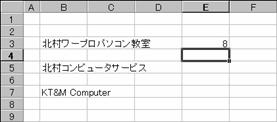
EX4A884Z EX4A885Z
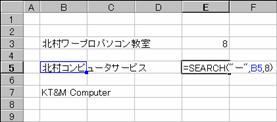

EX4A886Z EX4A887Z
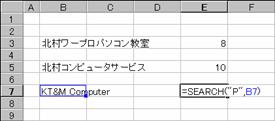
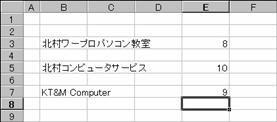
EX4A888Z EX4A889Z
●REPLACE/REPLACEB関数
文字列中の指定された数の文字を他の文字に置き換えます。REPLACE 関数では、半角と全角の区別なく 1 文字を 1 として処理が行われます。REPLACEB 関数では、バイト数 (半角単位) で処理が行われます。
書式 REPLACE(文字列, 開始位置, 文字数, 置換文字列)
REPLACEB(文字列, 開始位置, バイト数, 置換文字列)
文字列 その一部を置き換える文字列を指定する。
開始位置 置換文字列 と置き換える先頭文字の位置 (文字番号) を数値で指定する。文字列 の先頭文字の位置が 1 になります。
文字数 置換文字列 と置き換える 文字列 の中の文字数を指定する。
バイト数 置換文字列 と置き換える 文字列 の中のバイト数を指定する。
置換文字列 文字列 の一部と置き換える文字列を指定する。
使用例
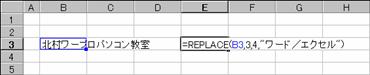
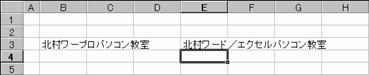
次の例は、「北村ワープロパソコン教室」の「ワープロ」を「ワード/エクセル」に入れ替えています。「ワープロ」の先頭位置は3で、文字数は4なので、図のように指定します。
[A]数式を入力する
[B]結果
 EX4A890Z
 EX891Z
●CLEAN関数
印刷できない文字を文字列から削除する。通常の入力操作で印刷できない文字の入力はできないので、Excelだけで操作している場合はこの関数の必要性はありません。他のアプリケーションで作成したデータをExcelに取り込んだ場合に使用します。
書式 CLEAN(文字列)
文字列 印刷できない文字を削除する文字データを指定する。
【まとめ】
REPLACE 文字列中の指定された数の文字を他の文字に置き換えます。
SEARCH 指定された文字列を他の文字列の中で検索する。大文字と小文字は区別されません。
SUBSTITUTE 文字列中の指定された文字を他の文字に置き換えます。
FIND 指定された文字列を他の文字列の中で検索する。大文字と小文字は区別されます。
EXACT 2 つの文字列が等しいかどうかをテストする。
CLEAN 文字列から印刷できない文字を削除する。
●電話番号や郵便番号の書式
【問題】
B列に
012-345-6789
012-354-6879
012-435-9876
のように電話番号が入力されています。
これを
(012)345-6789
(012)354-6879
(012)435-9876
【回答】
="("&SUBSTITUTE(B1,"-",")",1)
■数字と数値の変換
●VALUE関数
数値を表す文字列を数値に変換する。Excel では、数式中の値は必要に応じて自動的に変換されるため、数式の中で VALUE 関数を使用する必要はほとんどありません。VALUE 関数は、他の表計算アプリケーションとの互換性を維持するために用意されている関数です。
書式 VALUE(文字列)
文字列 変換する数字(文字列)を指定する
使用例
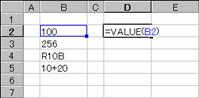
図のようなデータがセルに入力されています。それぞれを数値と見なして変換すると次の結果が得られます。図のように文字として入力する場合は、表1のように=と””で囲んで入力します。数値に変換できないデータは#VALUE!が返されます。
[A]数式を入力する
[B]結果
[C]下へ続くセルに数式を複写する

EX4A892Z EX4A893Z
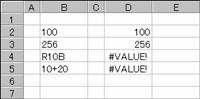 EX4A894Z
表1
B2 =”100”
B3 =”256”
B4 =”R10B”
B5 =”10+20”
●DOLLAR関数
数値を四捨五入してドル書式の文字列に変換する。
書式 DOLLAR(数値, 桁数)
数値 変換する数値を指定する。
桁数 小数点以下の桁数を指定する。(省略すると、2を指定したと見なされる)
使用例
[A]数式を入力する
[B]桁数を指定しない場合は小数点以下2桁まで表示される
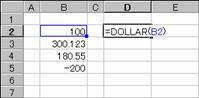
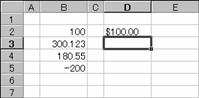
EX4A895Z EX4A896Z
[A]数式を入力する
[B]桁数を指定しない場合は小数点以下2桁まで表示される
[C]下へ続くセルに数式を複写する
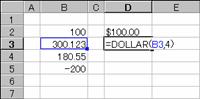
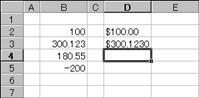

EX4A897Z EX4A898Z EX4A899Z
結果は文字として返されるので、セルD5のようにセルからはみ出して表示されます。桁数不足の###は表示されません。
【まとめ】
VALUE 数字文字列を数値に変換する。
DOLLAR 数値を四捨五入し、ドル書式を設定した文字列に変換する。
●LEN/LENB関数
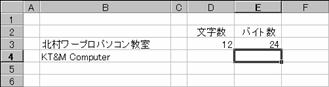
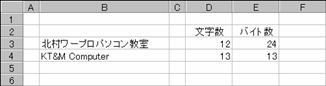
文字列の文字数(LEN関数)またはバイト数(LENB関数)を返す。
書式 LEN(文字列)
LENB(文字列)
文字列 文字列を指定する
使用例
次の例は、各データの文字数を求めています。
[A]文字数を求める数式を入力する
[B]結果
[C]バイト数を求める数式を入力する
[D]結果
[E]下へ続くセルに数式を複写する
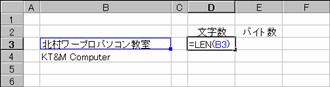 EX4A906Z
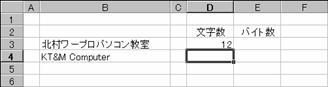 EX4A907Z
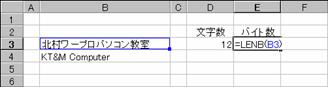 EX4A908Z
 EX4A909Z
 EX4A910Z
●TRIM
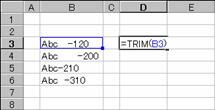
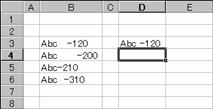
不要なスペースをすべて削除する。文字列に複数のスペースが連続して含まれている場合、単語間のスペースを1つ残して不要なスペースをすべて削除する。
書式 TRIM(文字列)
文字列 余分なスペースを削除する文字列を指定する。
使用例
次の例はセルB3~B6に入力された品番の余分なスペースを省いたスタイル揃えています。セルD5はスペースが挿入されていないので変化はみられません。
[A]数式を入力する
[B]結果
[C]下へ続くセルに数式を複写する
EX4A903Z EX4A904Z
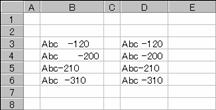 EX4A905Z
●REPT関数
文字列を指定された回数だけ繰り返して表示する。
書式 REPT(文字列, 繰り返し回数)
文字列 繰り返す文字列を指定する
繰り返し回数 文字列を繰り返す回数指定する
繰り返し回数に0(ゼロ)を指定すると、空白文字列("")が返されます。繰り返し回数が整数以外の場合は、小数点以下が切り捨てられます。最大作成される文字列は、32,000文字まで。
使用例
次の例は、REPT関数を利用して簡単なグラフを作成しています。
[A]数式を入力する
[B]結果
[C]下へ続くセルに数式を複写する
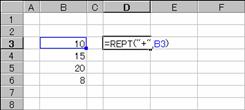
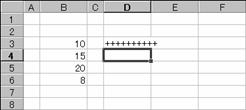
EX4A900Z EX4A901Z
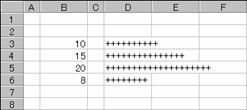 EX4A902Z
【まとめ】
LEN 文字列に含まれる文字数を返す。
REPT 文字列を指定された回数だけ繰り返して表示する。
TRIM 文字列から余分なスペースを削除する。
●特定の文字を数える
セルに入力さけれた文字数を数えるにはLEN関数を使えばよいが、特定の文字数だけを数えたい場合は、文字列を置換関数
=LEN(A1)-LEN(SUBSTITUTE(A1,"\",""))
上記式の返り値は2となります。
【解説】
LEN関数は、文字列内の文字数を返します。
SUBSTITUTE関数は文字列中の指定された文字を他の文字に置き換えます。半角/全角、大文字/小文字が一致してないといけません。SUBSTITUTE関数は以下の引数をとります。
=SUBSTITUTE(文字列, 検索文字列, 置換文字列, 置換対象)
文字列、検索文字列、置換文字列については特に説明の必要がないと思います。
置換対象は、文字列に含まれる何番目の検索文字列(今回の場合、\)を置換文字列(今回の場合""空白)と置き換えるかを指定します。省略した場合は、文字列中のすべての検索文字列が置き換えの対象となります(今回の場合省略しているのですべてが対象となる)。
=SUBSTITUTE(A1,"\","")によって、セルA1内の"\"が""すなわち空白に変換され、返り値は"abc"。
"abc"なので、=LEN(SUBSTITUTE(A1,"\",""))の返り値は3。
=LEN(A1)は"a\b\c"の文字数、すなわち、返り値は5。
=LEN(A1)-LEN(SUBSTITUTE(A1,"\",""))は、=5-3、従って返り値は2となる。
作成手順
さて、どこから書き始めればいいのでしょう。
 |
![線吹き出し 3: [B]](clip_image151.gif)
![線吹き出し 3: [B]](clip_image061.gif)
![線吹き出し 3: [E]](clip_image213.gif)
![線吹き出し 3: [C]](clip_image192.gif)
![線吹き出し 3: [A]](clip_image152.gif)
![線吹き出し 3: [B]](clip_image121.gif)
![線吹き出し 3: [A]](clip_image062.gif)
![線吹き出し 3: [D]](clip_image210.gif)
![線吹き出し 3: [B]](clip_image193.gif)
![線吹き出し 3: [B]](clip_image145.gif)
![線吹き出し 3: [B]](clip_image133.gif)
![線吹き出し 3: [A]](clip_image122.gif)
![線吹き出し 3: [B]](clip_image106.gif)
![線吹き出し 3: [B]](clip_image095.gif)
![線吹き出し 3: [B]](clip_image083.gif)
![線吹き出し 3: [D]](clip_image055.gif)
![線吹き出し 3: [D]](clip_image043.gif)
![線吹き出し 3: [C]](clip_image015.gif)
![線吹き出し 3: [C]](clip_image230.gif)
![線吹き出し 3: [A]](clip_image216.gif)
![線吹き出し 3: [C]](clip_image207.gif)
![線吹き出し 3: [A]](clip_image194.gif)
![線吹き出し 3: [C]](clip_image183.gif)
![線吹き出し 3: [A]](clip_image146.gif)
![線吹き出し 3: [A]](clip_image134.gif)
![線吹き出し 3: [C]](clip_image118.gif)
![線吹き出し 3: [A]](clip_image107.gif)
![線吹き出し 3: [A]](clip_image096.gif)
![線吹き出し 3: [A]](clip_image084.gif)
![線吹き出し 3: [C]](clip_image056.gif)
![線吹き出し 3: [C]](clip_image044.gif)
![線吹き出し 3: [B]](clip_image016.gif)
![線吹き出し 3: [C]](clip_image009.gif)
![線吹き出し 3: [B]](clip_image224.gif)
![線吹き出し 3: [B]](clip_image003.gif)
![線吹き出し 3: [B]](clip_image204.gif)
![線吹き出し 3: [B]](clip_image186.gif)
![線吹き出し 3: [B]](clip_image177.gif)
![線吹き出し 3: [B]](clip_image173.gif)
![線吹き出し 3: [B]](clip_image139.gif)
![線吹き出し 3: [B]](clip_image127.gif)
![線吹き出し 3: [B]](clip_image112.gif)
![線吹き出し 3: [B]](clip_image089.gif)
![線吹き出し 3: [B]](clip_image077.gif)
![線吹き出し 3: [B]](clip_image067.gif)
![線吹き出し 3: [B]](clip_image050.gif)
![線吹き出し 3: [B]](clip_image038.gif)
![線吹き出し 3: [B]](clip_image034.gif)
![線吹き出し 3: [B]](clip_image028.gif)
![線吹き出し 3: [B]](clip_image022.gif)
![線吹き出し 3: [A]](clip_image012.gif)
![線吹き出し 3: [A]](clip_image225.gif)
![線吹き出し 3: [C]](clip_image221.gif)
![線吹き出し 3: [A]](clip_image201.gif)
![線吹き出し 3: [A]](clip_image187.gif)
![線吹き出し 3: [A]](clip_image178.gif)
![線吹き出し 3: [A]](clip_image170.gif)
![線吹き出し 3: [A]](clip_image140.gif)
![線吹き出し 3: [A]](clip_image128.gif)
![線吹き出し 3: [A]](clip_image113.gif)
![線吹き出し 3: [A]](clip_image101.gif)
![線吹き出し 3: [A]](clip_image090.gif)
![線吹き出し 3: [A]](clip_image078.gif)
![線吹き出し 3: [A]](clip_image068.gif)
![線吹き出し 3: [A]](clip_image031.gif)
![線吹き出し 3: [A]](clip_image025.gif)
![線吹き出し 3: [A]](clip_image019.gif)
![線吹き出し 3: [A]](clip_image004.gif)