Excel 実践活用講座
[[ 目次 ]]
年間の集計表を作る[1]
●カレンダー型の集計表------------------------------------- 000
●繰り返しコピーの範囲指定したコピー------------------------- 000
●曜日を求める-------------------------------------------- 000
●ドラッグ&ドロップで曜日入力する-------------------------- 000
●列の非表示と表示---------------------------------------- 000
[ 上 級 編 ]ドラッグ&ドロップで自動入力する項目を追加する---- 000
●新しいリストを登録する----------------------------------- 000
●シートに入力している内容で登録する------------------------- 000
●登録の削除--------------------------------------------- 000
年間の集計表を作る[2] ------------------------------------ 000
●毎月の集計表-------------------------------------------- 000
●計算結果の0を消す-------------------------------------- 000
●未入力欄の0だけを消す----------------------------------- 000
●シート名を付けて分かりやすくする-------------------------- 000
●シートを複写して作成する--------------------------------- 000
●シートの移動-------------------------------------------- 000
●シートの削除-------------------------------------------- 000
●シートタブの表示領域------------------------------------- 000
●シート間の合計------------------------------------------ 000
●数式だけを複写する-------------------------------------- 000
[上級編]参照先のセル番地を数式で自動作成する---------------- 000
●ADDRESS関数●------------------------------------- 000
●INDIRECT関数------------------------------------- 000
年間の集計表を作る[3] ------------------------------------ 000
●各月の集計値を集めてグラフにする-------------------------- 000
●新しいシートを追加する----------------------------------- 000
●行と列を入れ替えてコピーする------------------------------ 000
●各月のデータを集める集計表-------------------------------- 000
●各月のデータをセル参照式で集める-------------------------- 000
●マウス操作でセル参照式を入力する-------------------------- 000
■グラフを作る-------------------------------------------- 000
●データ範囲を指定してグラフを作る-------------------------- 000
●グラフの表示位置の移動----------------------------------- 000
●グラフのサイズ変更-------------------------------------- 000
[上級編]セル参照式を間接セル参照にする--------------------- 000
●ADDRESS関数を使って参照先のセル番地を作成する--------- 000
●INDIRECT関数を使って値を参照する-------------------- 000
●ドラッグ&ドロップで複写する------------------------------ 000
●ADDRESS関数●------------------------------------- 000
●INDIRECT関数●----------------------------------- 000
縦型カレンダー式集計表[1] --------------------------------- 000
●1日の表示位置------------------------------------------ 000
●結果を参照して1以下を非表示にする------------------------- 000
●数式だけを複写する-------------------------------------- 000
●1日の表示位置を自動化する-------------------------------- 000
●WEEKDAY関数-------------------------------------- 000
操作[1日のシリアル値を求める]-------------------------- 000
●先頭を日曜にする---------------------------------------- 000
●月数を参照する------------------------------------------ 000
上級編 月末の日数を正しく表示する
●31日以上を非表示にする方法------------------------------ 000
●大小の月や閏年の28日を判断する-------------------------- 000
●月日で表示する------------------------------------------ 000
 |
|||
実践活用講座
エクセル
第6回
背景色の異なるコピーは範囲指定の繰り返しコピーを使う
今回から3回の予定で年間の集計表を作成する。月間集計として1枚のシートに1月分のカレンダースタイルの集計表を作成して、12枚のシートで12月分の年間集計を求める方法を紹介する。
月ごとのシートは複写で作る
 |
EX4K759Z
EX4K762Z
作成手順
さて、どこから書き始めればいいのでしょう。
●繰り返しコピーの範囲指定したコピー
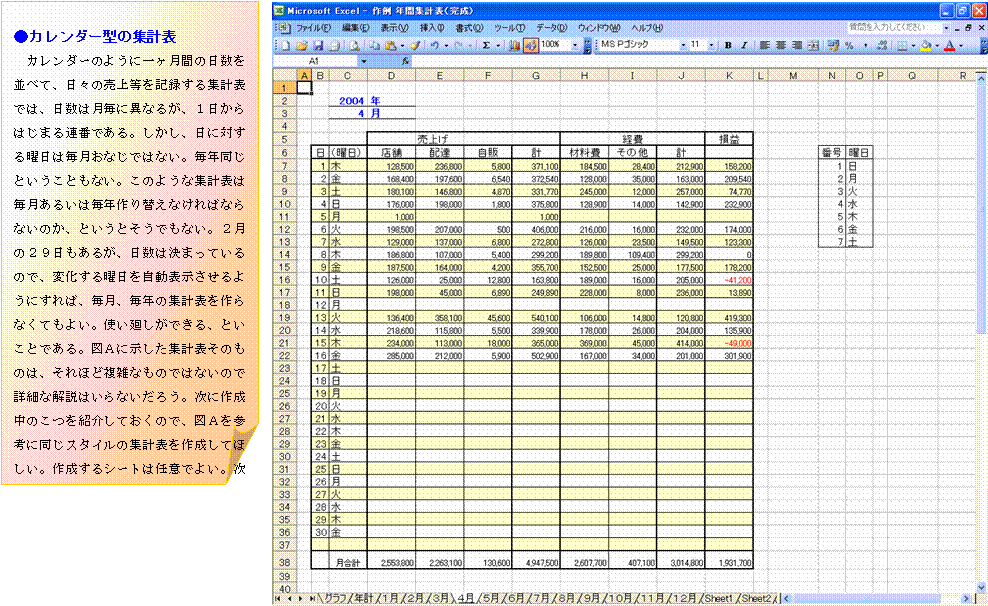
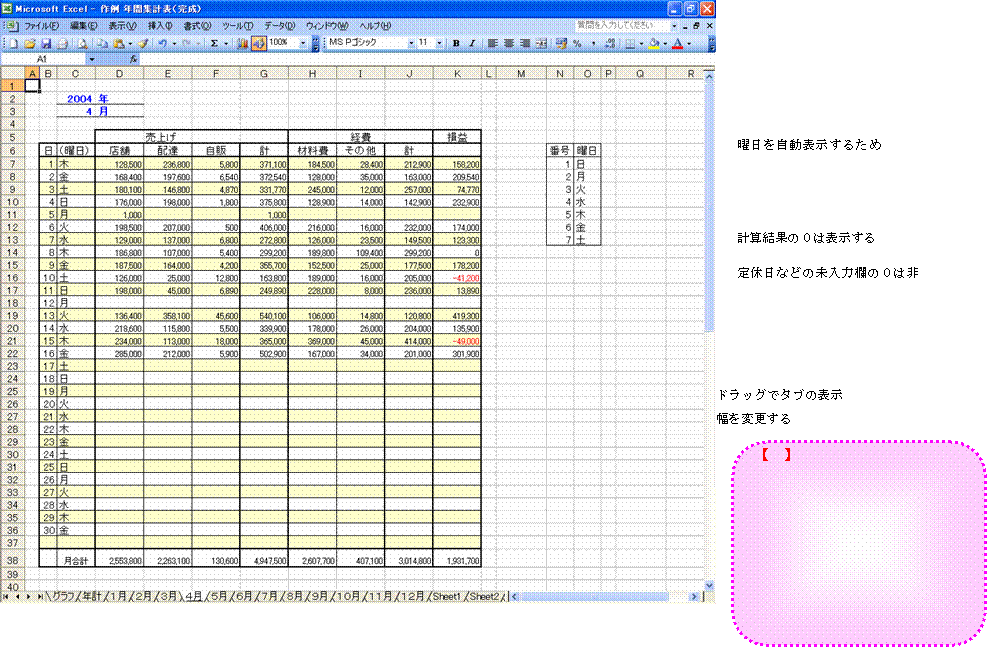
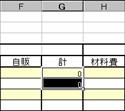
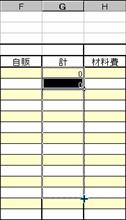
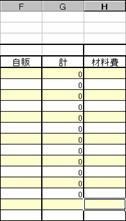
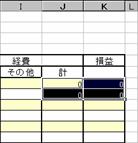
図Aの集計表のように行毎に色分けしている場合、連番や数式をドラッグ&ドロップでコピーするとコピー元の選択状態により色分けが崩れることがある(図B失敗例)。この現象を防ぐ方法として、交互に色付けしているセル範囲(ここでは2行分)を選択して、それをドラッグ&ドロップでコピーすればよい。まず、複写する計算式を2行分入力して、その2行(2つのセル)をドラッグ&ドロップする(図C)。連続するセル範囲なら縦だけでなく横にも連続するセルを範囲に含めてもよい(図D)。また、複写先のセル範囲が広い(長い)ときは、数回に分けてドラッグ&ドロップすれば操作しやすい。
計算式
各列の計算式は次のようにしている。表内の1行目と2行目(ワークシートの7行目と8行目)に入力する式である。各式を各セルに入力してドラッグ&ドロップの操作で下へ続くセルに複写すればよい。
セルG7 =SUM(D7:F7) セルJ7 =H7+I7 セルK7 =G7-J7
セルG8 =SUM(D8:F8) セルJ8 =H8+I8 セルK8 =G8-J8
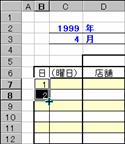
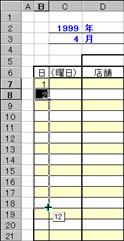
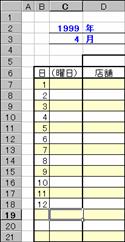
日数をドラッグ操作で入力する
①はじまりのセルに1を入力、2つ目のセルに2を入力して、入力した2つのセルを選択する
②選択範囲の右下角をドラッグする
③色分けの状態でコピーされる
EX4C428Z EX4C429Z EX4C430Z
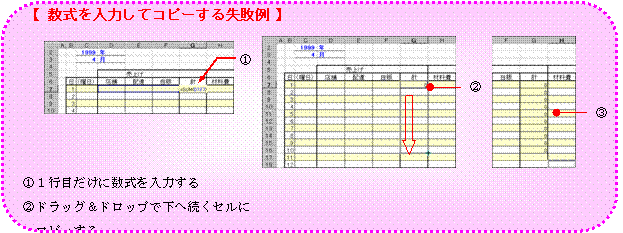

数式を入力してコピーする成功例
①2行分の数式を入力する
②数式を入力した2つのセルを選択する
③ドラッグ&ドロップで下へ続くセルにコピーする
④色分けが保たれた状態でコピーができる
図C
EX4C434Z EX4C435Z EX4C436Z
図D
 EX4C437Z
 |
●曜日を求める
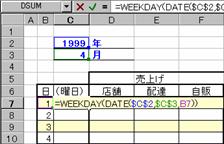
WEEKDAY関数を使えば、日付のシリアル値からその日の曜日を番号で求めることができる。日付のシリアル値は1900年1月1日を1として、1日進むごとに1を加算した値のことで、日付計算などでよく使われる。指定する日付のシリアル値を求めるのはDATE関数だ。この2つの関数を組み合わせて、次のようにすれば指定した日付の曜日が番号で求められる。年と月を指定するセル番地を絶対形式($付き)で指定して、日を相対形式($なし)で指定いるのは、ドラッグ&ドロップの複写ができるようにするためである。$を付けた絶対形式のセル番地は複写しても必ずその番地を指し、$を付けない相対形式のセル番地は複写先に合わせた番地に変化することになる。
=WEEKDAY(DATE($C$2,$C$3,B7)) --- 数式A
↑ ↑ ↑
年 月 日
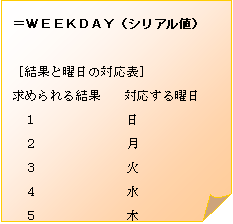
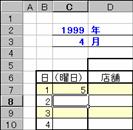
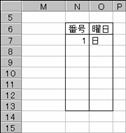
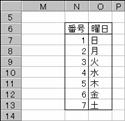
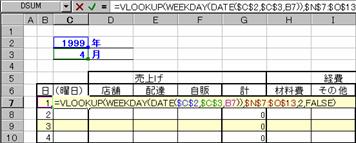
操作Aで求められた結果は5なので、WEEKDAY関数の[結果と曜日の対応表]から1999年4月1日は木曜だということが分かる。しかし、このままだと、曜日が数字で表示されるので分かりにくく、実用的ではない。そこで、以前に使ったVLOOKUP関数を応用して、曜日の番号から漢字の曜日を抽出して表示するようにする。この動作は品番から品名を抽出するのと同じだ。曜日の番号と漢字の曜日を一覧にしたテーブルを作成して(図E)、数式を次のように書き替えればよい。2行目にも数式を入力して、先ほどのコピー操作とどうように、2つのセルを選択して下へ続くセルに複写すればよい。表示される曜日は数式で求めているので、セルC2の年やセルC3の月を書き替えれば該当する曜日に自動的に変更させることができる。
数式B (セルC7の数式)
=VLOOKUP(WEEKDAY(DATE($C$2,$C$3,B7)),$N$7:$O$13,2,FALSE)
↑ ↑ ↑ ↑
抽出条件 テーブル 抽出列 完全一致
(セルC8の数式)
=VLOOKUP(WEEKDAY(DATE($C$2,$C$3,B8)),$N$7:$O$13,2,FALSE)
=DATE(年,月,日)
年、月、日、を数値で指定する

操作A(数式A)
①セルC2に年数(1999)を入力する
②セルC3に月数(4)を入力する
③セルC7に数式を入力する
④指定した日付(1999年4月1日)の曜日が番号で求められる
 |
 EX4C447Z
  EX4C448Z
●ドラッグ&ドロップで曜日入力する
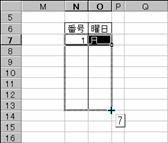
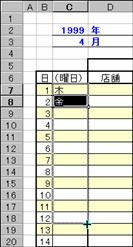
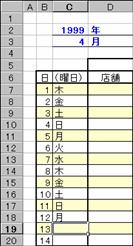
連続するセル範囲に連番を入力するときのドラッグ&ドロップの要領で、曜日も自動入力することができる。曜日だけでも可能だが、ここでは、番号(連番)も一緒にドラッグ&ドロップして自動入力しよう。
①先頭の番号「1」と曜日「日」をセルに入力する
②両方のセルを選択状態にして、右下角をドラッグ&ドロップする
③連番と曜日が自動入力される
 |
図E
EX4C413Z EX4C414Z EX4C415Z
操作B(数式B)
①セルC7の数式を数式Bに書き替える
②指定した日付(1999年4月1日)の曜日が漢字で求められる
③セルC8にも数式を入力する
④ドラッグ&ドロップで下へ続くセルに複写する
⑤各日の曜日が表示される
 EX4C449Z
 EX4C450Z
  EX4C451Z
●列の非表示と表示
曜日を抽出するために使用するテーブルなどは、常時表示されている必要はない。目障りな場合は、列単位で列ごと隠してしまうことができる。以前に紹介した表示形式で消す方法だと、そのセルが空いているものだと勘違いして何かを入力してしまう危険性がある。列に他の入力が無いなら列ごと隠してしまうことで、セルを選択することすらできなくなるので間違えて消したり書き替えたりする危険性ない。また、簡単な操作で隠した列を元通りに表示することもできる。
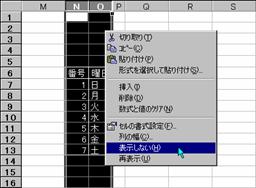
[列を隠す]
①隠す列の列ラベルをドラッグで選択する
②黒い部分をマウスで右クリックしてショートカットメニューを開く
③[表示しない]を選択する
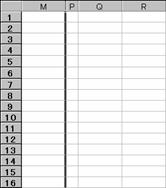
④選択した列が消える
 |
EX4C416Z EX4C417Z
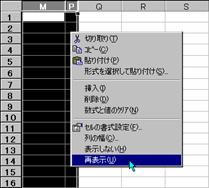
[列を表示に戻す]
①隠れいてる列の両側の列をドラッグで選択する
②黒い部分をマウスで右クリックしてショートカットメニューを開く
③[再表示]を選択する
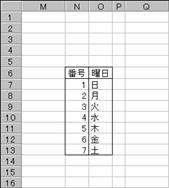
④隠れていた列が表示に戻る
 |
|||
 |
|||
EX4C418Z EX4C419Z
[ 上 級 編 ]ドラッグ&ドロップで自動入力する項目を追加する
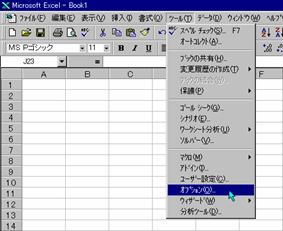
曜日などのドラッグ&ドロップで自動入力される内容は、Excel本体のオプションのユーザー設定リストに登録されている。この登録内容に新しいリストを追加登録すれば、その内容もドラッグ&ドロップで自動入力できるようになる。たとえば、「前期」をセルに入力してドラッグ&ドロップの操作で、中期、後期、を自動入力したければ、ユーザー設定リストにそれを登録すればよい。
●新しいリストを登録する
登録操作
①[ツール]→[オプション]を選択する
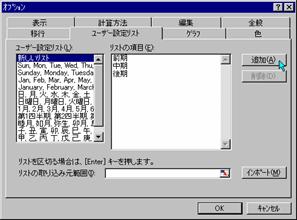
②[オプション]ダイアログボックスが開く
③[ユーザー設定リスト]タブを選択する
④[新しいリスト]を選択する
⑤自動入力する内容を入力する
⑥[追加]をクリックする
⑦[OK]をクリックして閉じる
 |
EX4C427Z EX4C420Z
動作確認
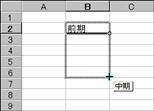
①リストの1つ目を入力する
②セルの角をドラッグ&ドロップする
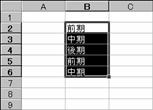
③リストが自動入力される
 |
EX4C421Z EX4C422Z
●シートに入力している内容で登録する
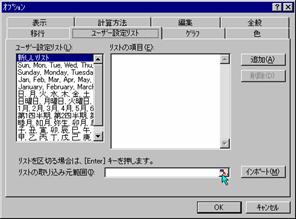
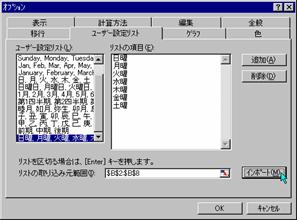
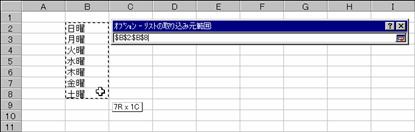
シートに入力している内容を登録したければ、ユーザー設定リストのインポートを使って登録できる。たとえば曜日は、日、月、火、のように何曜日の曜日の付いていないスタイルと付いているスタイルがあらかじめ登録されているが、日曜、月曜、火曜、のように何曜日の日を省いたスタイルは登録されていなので、このリストを登録する場合、連続するセルに入力しておき、インポート操作を行う。
①あらかじめ連続するセルに登録リストを入力しておく
②[オプション]ダイアログボックスを開く
③[ユーザー設定リスト]の[新しいリスト]を選択する
④セル参照ボタンをクリックする
⑤範囲取り込みダイアログボックスが開く
⑥リストを入力しているセル範囲をマウスのドラッグ&ドロップなどで選択する
⑦セル参照の完了ボタンをクリックする
⑧[インポート]をクリックする
⑨リストが取り込まれて追加が完了する
⑩[OK]をクリックして操作を終わる
 |
EX4C423Z EX4C425Z
 |
 EX4C424Z
●登録の削除
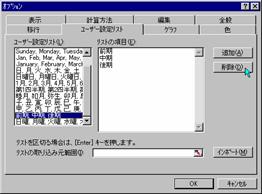
登録したリストを削除するときは、削除するリストを選択して[削除]をクリックすればよい。
①削除するリストを選択する
②[削除]をクリックする
 EX4C426Z