実践活用講座
エクセル
第8回
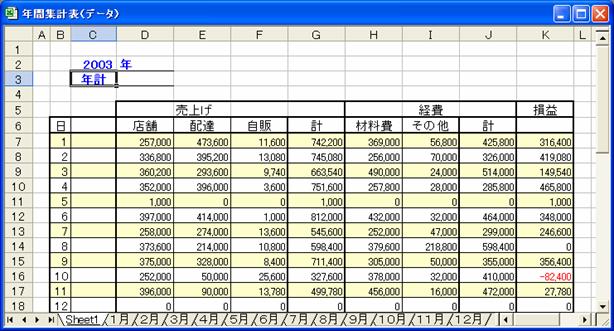
今回は、前回で作成した年間の集計表を元に、各月ごとに集計された売上額の年間グラフを作成する。
 |
 |
図A
EX4C535Z
●各月の集計値を集めてグラフにする
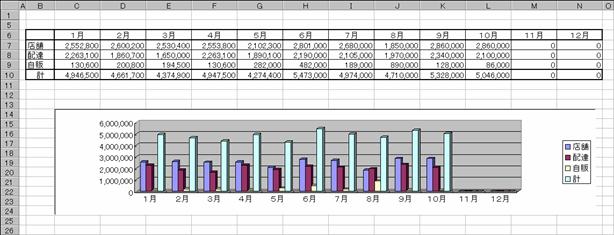
集計したデータを元にグラフを作成することを考えてみよう。Excelのグラフ機能を使ってグラフを作成するには、グラフにするデータを連続したセルに集める必要がある。前回と前々回で作成したように、複数のシートで月ごとの集計を求めた場合、図Aのように各月の集計データを1枚のシートに集めて一覧表のスタイルにすることが必要だ。まず初めに新たにシートを追加して、そこに月ごとのデータを一覧表示する集計表、図Aの上側のような集計表を作成する。その集計表から図A下側のようなグラフを作成する。Excelのグラフ作成にはさまざまな機能があるが、それらのことについては次のきかいに解説する。今回はデータの集め方を中心に解説する。
●新しいシートを追加する
前回で詳しく解説したので解説の必要はないと思うが、シートの追加はシートタブを右クリックして表示されるショートカットメニューの[挿入]矢[ワークシート]を選択する。この追加したシートに以下の操作を参考に集計表を作成する。
●行と列を入れ替えてコピーする
既に入力している内容を縦から横へ、あるいは横から縦へ、データの並んでいる方向を変えてコピーすることができる。通常の方法でコピー元を選択して、張り付け先の操作で縦横を入れ替えてコピーする。
>操作
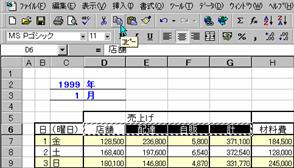
①コピー元のセル範囲を選択する(ここでは横に並ぶ[店舗][配達][自販][計]を選択)
②[コピー]をクリックする
③複写先のシートタブをクリックしてシートを切り替える
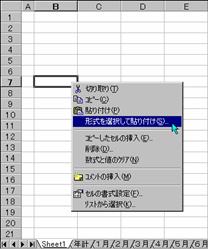
④コピー先の先頭セルを右クリックしてショートカットメニューを開く
⑤[形式を選択して張り付け]をクリックする
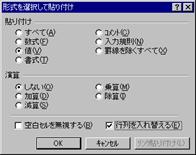
⑥ダイアログが開く
⑦値をクリックして●印を付ける
⑧[行列を入れ替える]をクリックしてチェックを付ける
⑨[OK]をクリックする
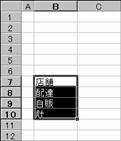
◆横に並んでいたデータが縦に列べてコピーされる
 |
EX4C536Z EX4C537Z
 |
 EX4C538Z
  EX4C539Z
●各月のデータを集める集計表
列の項目名は各月のシートに付けた同じ名前を使うことにする。これは、上級編で解説することに関係する。例のように1月、2月、・・・と続く場合、1月だけを入力してドラッグ&ドロップで複写すればよい。
>操作
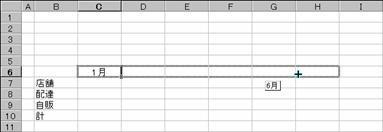
①セルC6に「1月」を入力する
②セルC6をドラッグ&ドロップで2月~12月を自動入力する
◆一度にドラッグ&ドロップするより、数回に分けて操作するほうがやりやすい
 EX4C540Z
●各月のデータをセル参照式で集める
同じシート内のセルを参照するためのセル参照式はセル番地を記述するだけでよい、しかし、他のシートに入力している値を参照するセル参照式はシート名とセル番地を記述することになる。たとえば、1月の店舗売上額なら次のような参照式になる。1や2つならキーボードから入力しても苦にならないが、数が多いとやっかいな作業だ。
='1月'!D38
↑ ↑ ↑
① ② ③
①参照するシート名を「’」で囲んで記述する
②シート名とセル番地を繋ぐ記号「!」
③参照するセル番地を記述する
●マウス操作でセル参照式を入力する
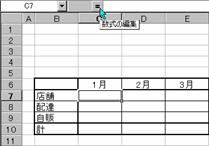
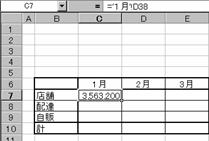
シート名が短ければよいが、長い名前だとその分よけいに手間がかかる。そこで、セル参照式をマウス操作だけで入力する方法を紹介する。なお、以下の操作はExcelを標準的なセットアップ状態で使用している。セットアップ状態やシステムの状態により操作中の[数式の結果を表示するダイアログ]が表示されない場合があるが、操作に支障はない。以下はセルC7に入力する例だが、他のセルも同じように操作すればよい。
>操作
①数式を入力するセルをクリックしてセルを選択する
②数式バーの[=]ボタンをクリックする
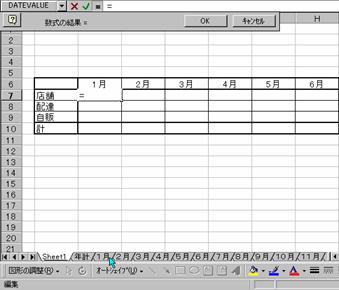
③数式バーに=が入力され、数式の結果を表示するダイアログが開く
④参照先のシートタブをクリック(左ボタン)する
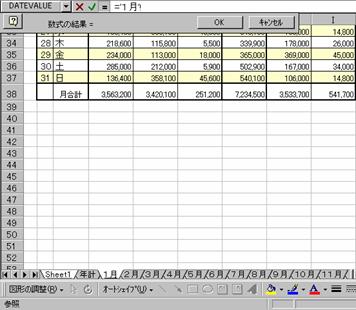
⑤シート表示が切り替わり、数式バーにシート名が自動入力される
⑥参照するセルをクリック(左ボタン)する
⑦セル番地が入力される
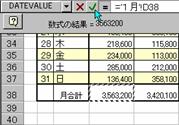
⑧[チェック]をクリックする
⑨数式入力が完了して結果が表示される
 |
EX4C542Z EX4C543Z
 |
EX4C552Z EX4C565Z
EX4C546Z
■グラフを作る
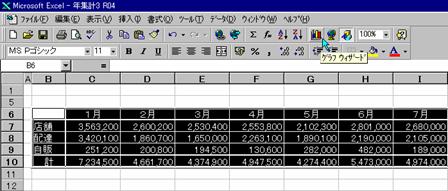
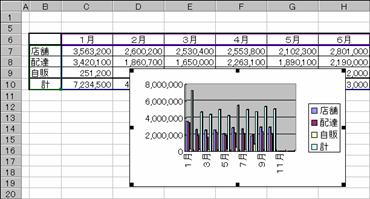
グラフは、ツールバーの[グラフウィザード]ボタンで簡単に作成できる。グラフにするデータ範囲を選択状態にして、ボタンをクリックすればグラフウィザードが起動する。グラフの種類を選択して完了すれば、即座にグラフが表示される。既定値のサイズでできあがるので、適切にサイズ変更して、見やすい位置へ移動すけばよい。サイズ変更は、グラフの周りに表示される■にマウスポインタを合わせ、ドラッグ&ドロップすればよい。グラフ内部の白い部分をドラッグ&ドロップすれば表示位置の移動になる。
●データ範囲を指定してグラフを作る
グラフにするデータ範囲を指定するときのポイントは、項目名も同時に指定することだ。そうすれば、縦横の項目名も自動的にグラフの項目名として表示される。また、選択するセル範囲が広いときは、範囲選択をマウスで行わずに、[SHIFT]+[矢印]キーで操作するほうがやりやすい。
>操作
①グラフ化するデータ範囲を選択状態にする
(図AでみればB6:N10になる)
②[グラフウィザード]ボタンをクリックする
③グラフウィザードが起動する
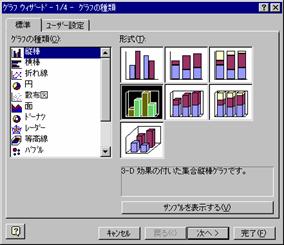
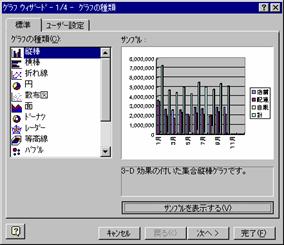
④[標準]タブのグラフの種類を選択する(ここでは「縦棒」を選択)
⑤形式を選択する(ここでは「3Dの集合縦棒グラフ」を選択)
⑥[サンプルを表示する]をクリックすると見本が表示される
⑦[完了]をクリックする
⑧グラフが自動作成される
 |
 EX4C557Z
 |
EX4C558Z EX4C559Z
 EX4C560Z
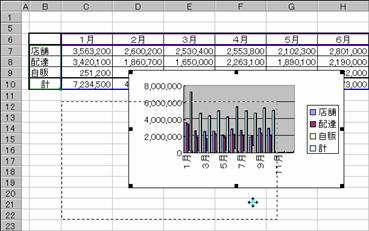
●グラフの表示位置の移動
>操作
①白い部分をドラッグ&ドロップして任意の位置へ移動する
 EX4C562Z
●グラフのサイズ変更
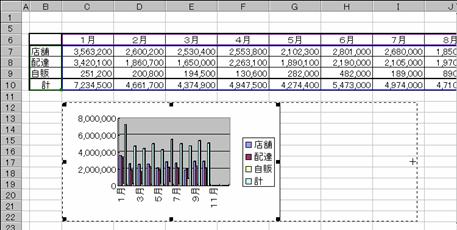
グラフを選択状態にすれば、周りに■が表示される。■にマウスポインタを合わせドラッグ&ドロップすればサイズが変更される。■が消えているときは、白い部分をクリックすれば■が表れる。
>操作
①グラフの白い部分をクリックして選択状態にする
②■をドラッグ&ドロップしてサイズ変更する
 |
 EX4C563Z
[上級編]セル参照式を間接セル参照にする
各シートで集計した値を参照する数式をマウス操作で入力した。数式を手操作で入力するより手間が省けるのだが、それでも1つ1つ入力するには手間の掛かる作業だ。1つの集計だと縦あるいは横の合計を求める数式を1つだけ入力して、あとはマウスのドラッグ&ドロップ操作で複写できたが、他のシートを参照するセル参照式もできないのだろうか。マウスのドラッグ&ドロップではシート名は書き変わらないので、セル参照式を直接ドラッグ&ドロップで複写することはできない。今回のケースではドラッグ&ドロップで数式を複写できないのか、というとそうでもない。かなり高度な応用力が必要だが可能だ。まず、ADDRESS関数を使って参照先のセル番地を作成する。そして、その結果を元に間接セル参照を行うINDIRECT関数を使って値を参照すればよい。この方法で行えば数式のドラッグ&ドロップ複写が可能だ。
●ADDRESS関数を使って参照先のセル番地を作成する
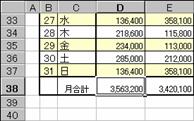
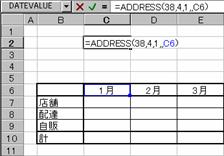
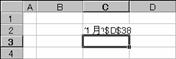
たとえば、1月の店舗売上額(図4-1で示すセルD38)なら次のような式になる。以下の数式を集計表のじゃまにならないところ(ここではセルC2)に入力する。結果は、先にマウス操作で入力したセル番地と同じセル番地('1月'!D38)が返される。
=ADDRESS(38,4,1,,C6)
↑ ↑ ↑ ↑ ↑
① ② ③ ④ ⑤
①行番号 セルの行番号を指定する
②列番号 セルの列番号を指定する
③参照の型 通常は絶対参照(1あるいは省略)を指定する
④参照形式 通常はA1形式(TRUEあるいは省略時)を指定する
⑤シート名 シート名を記述しているセル番地を指定する
シート名を直接記述するときはダブルクォーテイションで囲む
例 ADDRESS(38,4,1,,"1月")
◆セル番地D38を指定する場合(図4-1)
 EX4C548Z
>操作
①セルC2に数式を入力する
②参照先のセル番地が作成される
 EX4C549Z
  EX4C550Z
●INDIRECT関数を使って値を参照する
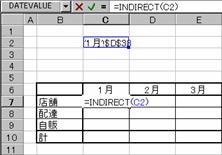
ADDRESS関数を使って作成したセル番地は文字列として作成されるので、このままではセル参照式として使うことはできない。先頭に=を付けても文字として表示されるだけである。作成したシート名付きのセル番地は、間接セル参照を行うINDIRECT関数で利用する。この関数は、参照先のセル番地を文字で指定するようになっている。たとえば、セルC2に文字として表示しているシート名付きのセル番地を利用するのなら、次のように記述すればよい。
=INDIRECT(C2)
↑
セル番地を表示しているセル番地を指定する
このようにセル番地が入力あるいは表示されているセル番地を指定するので、間接セル参照という。
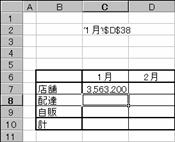
>操作
①セルC7に数式を入力する
②セルC2に表示されているセル番地の値が参照される
 EX4C551Z
  EX4C552Z
●ドラッグ&ドロップで複写する
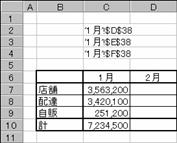
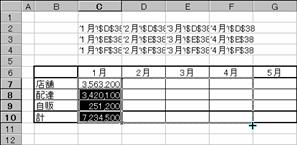
残りの配達と自販の間接セル参照を作成して1月分を完成させ、2月~12月分をマウスのドラッグ&ドロップ操作で複写すれば、完成する。なお、計の値は間接セル参照ではなくSUM関数で計算すればよい。各セルに入力する数式は次のとおりだ。なお、ドラッグ&ドロップによる複写は罫線も一緒に複写されるので、線種にもよるが、先に罫線を引いている場合は引き直しが必要になる。詳しい解説は省くが、C列の左側に細線、B列の右側に太線を引いて、C列をドラッグ&ドロップすれば太線が複写されるのを防ぐことができる。
セルC3 =ADDRESS(38,5,1,,C6)
セルC4 =ADDRESS(38,6,1,,C6)
セルC8 =INDIRECT(C3)
セルC9 =INDIRECT(C4)
セルC10 =SUM(C7:C9)
>操作
①1月分の各セルに数式を入力する
②セルC2~C4を選択してドラッグ&ドロップで12月まで複写する
③セルC7~C10を選択してドラッグ&ドロップで12月まで複写する
◆最後に2行~4行を非表示にすれば冒頭の図のようになる
EX4C553Z EX4C555Z
●ADDRESS関数●
行番号と列番号からセルのアドレス(参照)を表す文字列を作成する
書式 ADDRESS(行番号,列番号,参照の型,参照形式,シート名)
行番号 行番号を指定する
列番号 列番号を指定する、先頭列(A列)を1とした値で指定する
参照の型 作成するセル参照の型を指定する(省略は1を指定したと見なされる)
指定値 作成されるセル参照の型
1/省略 絶対参照
2 行が絶対参照で、列が相対参照
3 行が相対参照で、列が絶対参照
4 相対参照
参照形式 セル参照の形式を指定する
参照形式 形式
TRUE(省略) A1形式
FALSE R1C1形式
シート名 参照先ワークシート名を指定する(省略するとシート名は使用されません)
●INDIRECT関数●
間接的なセル参照するための関数、間接セル参照という。
書式 INDIRECT(参照文字列, 参照形式)
参照文字列 参照先のセル番地を文字列で入力されているセルの番地を指定する
参照形式 参照先セル番地の形式を指定する
TRUE A1形式(省略時)
FALSE R1C1形式
----------------------------------------------
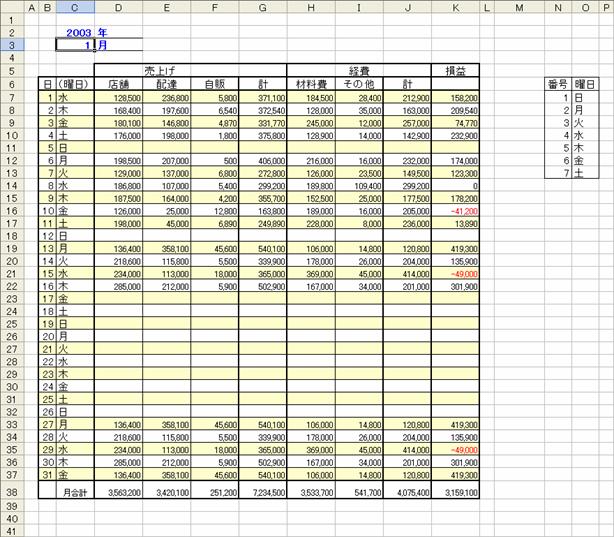
次回(第9回)週単位の集計表を作成する。曜日の表示を固定(一覧形式)に並べて日を自動表示させる
次回( )時間の計算、勤怠表を作る
EX4H975Z