? 他のテーブルを参照する

 Part1で作成した自社プロフィールテーブルを参照して、請求書フォームに自社プロフィールを表示させます。

前項では、新規作成した請求書フォームのレコードソースに顧客名簿テーブルを指定しました。レコードソース以外のテーブルを参照する場合は、コンボボックスあるいはリストボックスを利用することができます。


1 コンボボックスを挿入する

コンボボックスは、テキストボックスにプルダウン形式の一覧表を付加したような機能をもちます。ここでは、ウィザードを使って自動設定する方法で請求書フォームに挿入します。


●コンボボックスを挿入してテーブルを選択


>操作

図2.61�@請求書フォームをデザインビューで開く

図2.62アウィザードを使うので[コントロールウィザード]ボタンを押し込んだ状態にしておく

   �A[コンボボックス]をクリックして押し込んだ状態にする

図2.63�Bドラッグアンドドロップで適切なサイズと位置に挿入する

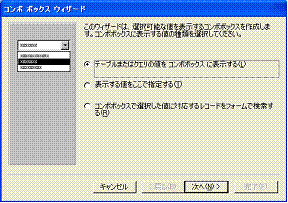
図2.64 ウィザードが起動する

   �C「テーブル参照」を行うので[テーブルまたはクエリの値を表示する]にチェックマークを付ける

   �D[次へ]をクリックする

図2.65 テーブルの選択ウィンドウに切り替わる

   �E目的のテーブル(ここでは「自社プロフィール」)を選択する

   �F[次へ]をクリックする


線吹き出し 3: �@

ac7h071z


線吹き出し 3: ア


線吹き出し 3: �B線吹き出し 3: �A      

線吹き出し 3: �E線吹き出し 3: �CAC7H072Z                           AC7H073Z


線吹き出し 3: �F   

線吹き出し 3: �DAC7H074Z                   AC7H075Z


●フィールドの選択


>操作

図2.66 フィールドの選択ウィンドウに切り替わる

   �@目的のフィールド(ここでは「社名」)を選択する

図2.67�A[>]ボタンをクリックして右側のウィンドウに移す

線吹き出し 3: �A  �B[次へ]をクリックする

線吹き出し 3: �@


線吹き出し 3: �B  

AC7H076Z                   AC7H077Z


●表示幅の変更

>操作

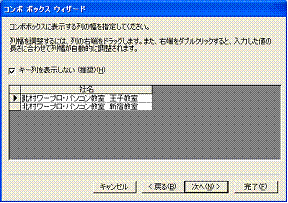
図2.68 選択したデータの表示幅の指定ウィンドウに切り替わる

図2.69�@フィールドの右端にマウスポインタを合わせ左右にドラッグして幅を決める

図2.70アマウスボタンを放したときのサイズに変更される

   �A[次へ]をクリックする


線吹き出し 3: �@ 

AC7H078Z                                    AC7H079Z


線吹き出し 3: �A線吹き出し 3: ア AC7H080Z


●コントロール名を決める


>操作

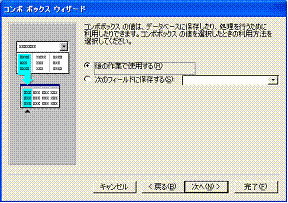
図2.71 データの代入先を指定するウィンドウが表示される

   �@ここでは[後の作業で使用する]にチェックマークを付けておく

   �A[次へ]をクリックする

図2.72 コンボボックス名の入力ウィンドウに切り替わる

   �Bコンボボックス名(ここでは「自社名」)を入力する

   �C[完了]をクリックする

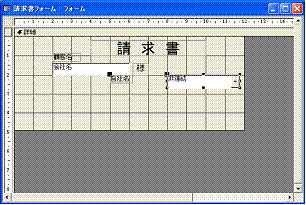
図2.73アコンボボックスが挿入される

   イラベルも同時に挿入される



線吹き出し 3: �@
線吹き出し 3: �B


線吹き出し 3: �C  

AC7G081Z                   AC7H082Z

線吹き出し 3: イ線吹き出し 3: ア AC7H083Z


●ラベルの削除

自動挿入されたラベル(コンボボックスの名前)が不要なら削除します。

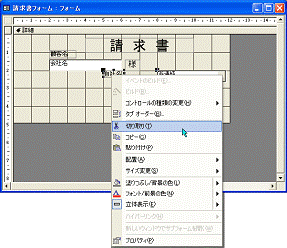
ラベルの中央のあたりを右クリックすると表示されるショートカットメニューで削除できます。ラベルの周囲に表示されている■にマウスポインタを合わせて削除すると、コンボボックスも同時に削除されるので注意が必要です。


>操作

図2.74�@ラベルを右クリックしてショートカットメニューを表示する

   �A[切り取り]をクリックする

図2.75アラベルが削除される


線吹き出し 3: ア AC7H084Z/AC7H085Z


●動作の確認

フォームビューに切り替えて、コンボボックスに自社名の一覧が表示されるようになっていることを確認します。


>操作

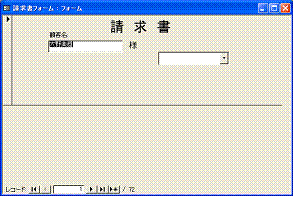
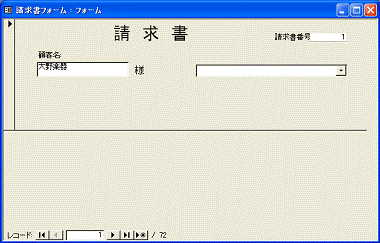
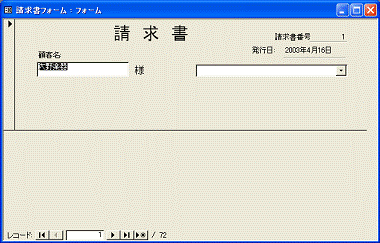
図2.76 フォームビューに切り替えた請求書フォーム

   �@コンボボックスの[▼]ボタンをクリックする

図2.77ア自社名の一覧が表示される

   �A社名を選択する

図2.78イ選択した社名が表示される


確認したら、デザインビューに戻します。

線吹き出し 3: ア
線吹き出し 3: �@


線吹き出し 3: �A 

AC7H086Z                                     AC7H087Z


線吹き出し 3: イ AC7H088Z


2◆コンボボックスの設定を変更する

ウィザードで挿入したコンボボックスの設定は、変更することができます。ここで、コンボボックスのプロパティについて解説しておきます。

コンボボックスを右クリックして表示されるショートカットメニューの[プロパティ]を選択して、そのコンボボックスのプロパティを表示します。次の操作は、ウィザードを使わないでコンボボックスを挿入し、設定を行う方法です。


●プロパティ未設定のコンボボックスを挿入する

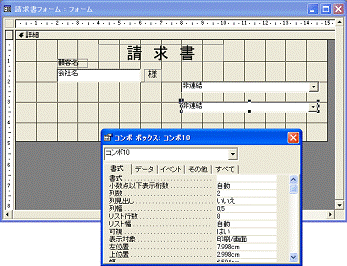
ツールボックスの[ウィザード]ボタンをクリックして押し上げた状態にして、適当な位置にコンボボックスを挿入します。ウィザードを使わないので、ドラッグアンドドロップ後すぐにコンボボックスが挿入されます。コンボボックス名はシステムの状態によって異なります。


>操作

図2.79ア[ウィザード]ボタンを押し上げた状態にしておく

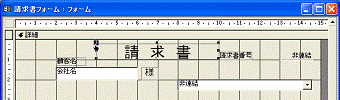
   �@[コンボボックス]を挿入する

図2.80�A自動的に挿入されたラベルを削除する

   �Bコントロールやフォームのサイズを適切に変更する


線吹き出し 3: �@線吹き出し 3: ア     

AC7H089Z


線吹き出し 3: �B線吹き出し 3: �A

AC7H090Z


●コントロールソースを指定する

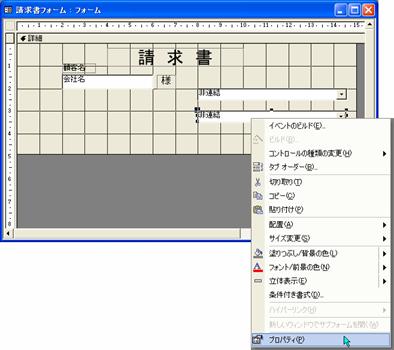
ウィンドウを使わずに挿入した下側のコンボボックスを例に操作します。コンボボックスに表示するテーブルは、プロパティ[値集合ソース]で指定します。


>操作

   �@ コンボボックスを右クリックして[プロパティ]を選択する

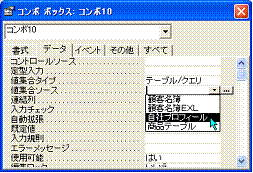
図2.81 コンボボックスのプロパティウィンドウ([データ]タブ)

   �A[値集合ソース]欄をクリックすると[▼]ボタンを表示される

   �B[▼]ボタンをクリックして一覧を表示する

   �C目的のテーブル名をクリックする

図2.82ア テーブル名が表示される


コンボボックスのプロパティウィンドウは、[×]ボタンをクリックして閉じます。


線吹き出し 3: �@ AC7H091Z

線吹き出し 3: �@ 線吹き出し 3: �A


線吹き出し 3: ア線吹き出し 3: �B  

AC7H092Z                  AC7H093Z

フォームビューに切り替えると、テーブルに入力されているデータがコンボボックスに一覧表示されます。ここで表示されるフィールドは、先頭のフィールドです。

なお、ウィザードで設定すると、プロパティ[値集合ソース]にテーブル名ではなく[SELECT……]と表示されるので、この値を消してテーブル名に変更します。


●表示するフィールドを指定する

コンボボックスの[書式]タブのプロパティ[列数]に表示する列を、数値で指定します。この数値は、テーブルの先頭(左端)から数えた値です(図2.83参照)。

プロパティ[列数]は[何番目のフィールドまで表示する]かを指定するもので「何番目のフィールドを表示する」という指定ではないことに注意が必要です。特定のフィールドだけを表示するには、プロパティ[列幅]で非表示にします。

図2.83の例で「社名」だけを表示するには、プロパティ[列数]を[2]、プロパティ[列幅]の1列目を[0](cm)にして表示しないようにします。

このように、プロパティ[列幅]は、セミコロン(;)またはカンマ(,)で区切って、表示幅をセンチメートル(cm)単位で指定します。なお、「cm」を入力しないで、数値とセミコロン(またはカンマ)だけを入力すると、自動的に「cm」が付加されます。


図2.83 フィールド位置と列数の数え方   AC7H094Z

         (フィールドの並びはP___で変更した状態)


表2.1のように設定すると、社名だけがコンボボックスに表示されます。


表2.1

                   0 ;   5

社名の一覧を表示する     1列目の列幅   2列目の列幅

                 (ID)      (社名)


                   0;0;5

FAX番号の一覧を表示する   1列目と2列目の列幅 3列目の列幅

                (ID;社名)        (FAX番号)

※列幅の値とセミコロン;は半角で入力


>操作

   ア 下側コンボボックスのプロパティウィンドウを開く

図2.84�@ [書式]タブをクリックする

   �A [列数]に[2]を入力する

図2.85イ プロパティ[列幅]は[cm]付きで表示される

図2.86ウ フォームビューに切り替えて、データを選択したところ


各プロパティを指定したら、フォームビューで動作を確かめましょう。テーブルウィザードで挿入したコンボボックスと同じように動作するはずです。確認後は下側のコンボボックスを削除しておいてください。



線吹き出し 3: ア線吹き出し 3: �A線吹き出し 3: �@ 

AC7H095Z                      AC7H096Z

       プロパティ[列数] 2

       プロパティ[列幅] 0;5


キーワード

■コンボボックスコントロール データを一覧形式で表示して、選択入力することができる機能をもつコントロール(データの入力や編集が可能)

■リストボックスコントロール データをスクロール形式で一覧表示する機能をもつコントロール(データの入力や編集は不可)

■プロパティ[値集合ソース] コンボボックスあるいはリストボックスに一覧表示させるデータソース(テーブルやクエリ)

■プロパティ[列数] 値集合ソースで指定したテーブルのどのフィールドまでを表示するかを指定する

■プロパティ[列幅] 列数で指定したフィールド数の中からどのフィールドを実際に表示するかを指定する


�B伝票番号と日付のテキストボックスを挿入する

請求書フォームに請求書番号と日付が入力できるよう、テキストボックスを挿入します。テキストボックスに入力するデータの種類に合わせて、プロパティ[書式]を設定することが必要です。

請求書番号のテキストボックスは数値、日付のテキストボックスは日付に設定します。


1 数値を入力するテキストボックスを挿入する

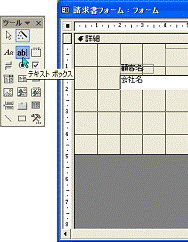
ツールボックスの[テキストボックス]ボタンで、テキストボックスをフォームに挿入しましょう。テキストボックスは数値入力用に設定します。

ウィザードを使って指定するので、[ウィザード]ボタンを押し込んだ状態で操作します。


>操作

図2.87ア[ウィザード]ボタンは押し込んだ状態

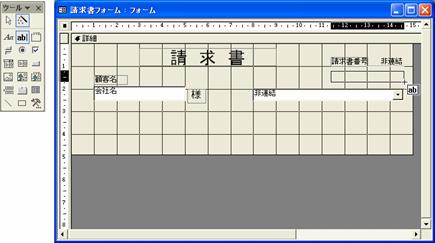
   �@[テキストボックス]をクリックして押し込んだ状態にする

図2.88�A任意の位置にドラッグアンドドロップする

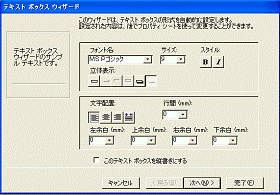
図2.89 ウィザードが起動する

   �B適切な表示形式を選択する(ここでは右端の[下線付き]ボタン)

   �C表示位置を選択する(ここでは[右揃え])

   �D[次へ]をクリックする

図2.90 IME入力モードの設定ウィンドウに切り替わる

   イ数値を半角で入力するので「コントロールなし」のままで使う

   �E[次へ]をクリックする

図2.91 テキストボックス名の入力ウィンドウに切り替わる

   �Fテキストボックス名を入力する(ここでは「請求書番号」を入力)

   �G[完了]をクリックする

図2.92ウテキストボックスと標準用のラベルが挿入される


線吹き出し 3: ア


線吹き出し 3: �@ 

ac7h100z            AC7H101Z


AC7H102Z                  AC7G103Z


AC7H104Z


 AC7H105Z


●書式を数値に設定する

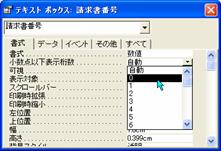
挿入したテキストボックスは、既定値としてテキスト型に設定されます。このままでは数値入力に適切ではないので、プロパティ[書式]を数値に設定します。請求書番号では小数点以下は不要なので、小数点以下の桁数は「0」にします。


>操作

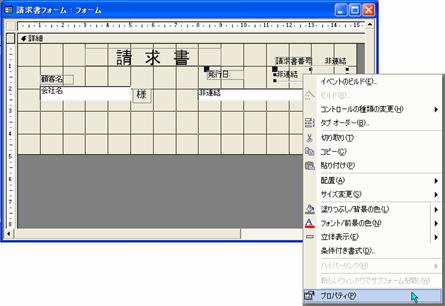
図2.93�@テキストボックスを右クリックする、あるいは

    テキストボックスが選択状態の場合、マウスポインタがI型になった位置で右クリックする

   アショートカットメニューが表示される

   �A[プロパティ]をクリックする

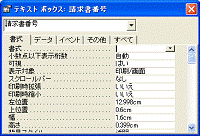
図2.94 テキストボックスのプロパティウィンドウが表示される

   �B[書式]タブをクリックしてこの一覧を表示する

   �Cプロパティ[書式]をクリックして[▼]ボタンを表示する

図2.95�D[▼]ボタンをクリックして設定値一覧を表示する

   �E「数値」をクリックする

図2.96イプロパティ[書式]に「数値」が設定される

図2.97�Fプロパティ[小数点以下桁数]を「0」に設定する(�C、�Dと同じように一覧を表示して「0」を選択)

図2.98�G[×]ボタンをクリックして閉じる


線吹き出し 3: �A線吹き出し 3: ア      


AC7H107Z             AC7H108Z       AC7H108Z


AC7H110Z                   AC7H111Z


●テキストボックスやラベルの移動

挿入したテキストボックスやラベルを移動して、見やすいフォームにします。


>操作

図2.99 �@ラベルをクリックして選択状態にする

    �A左上角の■にマウスポインタを合わせる

図2.100�Bドラッグする

図2.101アマウスポインタを放した位置に移動する

    イ請求書番号を表示するテキストボックスとラベルも同じ操作で適切な位置へ移動する


線吹き出し 3: �B 

線吹き出し 3: �A線吹き出し 3: �@AC7H112Z AC7H113Z    

線吹き出し 3: イ

線吹き出し 3: イAC7H114Z

AC7H115Z


●テキストボックスに数値を入力する

数値入力用に設定したテキストボックスの動作を確かめてみましょう。フォームビューに切り替えて、請求書番号を入力します。


>操作

図2.102�@入力欄をクリックして入力できる状態にする

図2.103�A値を入力する(ここでは「1」)


テキストボックスの表示スタイルを下線付きにしたので、顧客名の表示欄とは異なる表示になります。確認したら、デザインビューに戻します。


 AC7H116Z


 AC7H117Z


2 日付を入力するテキストボックスを挿入する

テキストボックスを適切な場所に挿入して、プロパティ[書式]を[日付]に設定します。テキストボックス名は「発行日」にしておきます。


>操作

図2.104 ア ウィザードボタンは押し込まれた状態(ウィザードON)

    �@テキストボックスを挿入する

図2.105 ウィザードが起動する

    �A[下線付き]をクリックする

    �B[左揃え]をクリックする

    �C[次へ]をクリックする

図2.106�DIME入力モードは設定しないので[次へ]をクリックする

図2.107�Eテキストボックス名を入力する(ここでは「発行日」)

    �F[完了]をクリックする

図2.108イ テキストボックスと票題用のラベルが挿入される

線吹き出し 3: ア


線吹き出し 3: �@ AC7H118Z


AC7H119Z                 AC7H120Z

AC7H121Z

AC7H122Z


●日付の書式を設定する

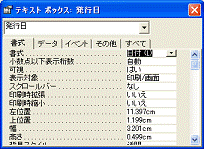
 プロパティウィンドウが小さいと設定内容の表示が途切れて見えにくい場合、ウィンドウの表示サイズ(表示幅)を広げて見やすくしてから操作しましょう。テキストボックスの[書式]を[日付]に設定します。


>操作

    �@ テキストボックスを右クリックしてショートカットメニュー[プロパティ]を選択

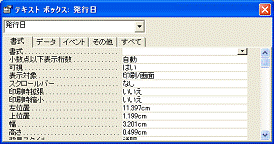
図2.109 日付を設定するテキストボックスのプロパティウィンドウが表示される

    �A[書式]タブをクリックする

    �Bウィンドウの端をドラッグして横に広げる

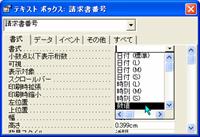
図2.110 �Cプロパティ[書式]で「日付(L)」を選択する

図2.111 ドラッグでウィンドウサイズを小さくする(大きいままでもよい)

�D[×]ボタンをクリックして閉じる


線吹き出し 3: �A線吹き出し 3: �@ AC7H123Z


線吹き出し 3: �B    

線吹き出し 3: �CAC7H124Z                    AC7H125Z

線吹き出し 3: �D AC7H126Z


●日付データを入力する

フォームビューに切り替えて、日付を入力してみましょう。半角数字で「4/16」のように半角スラッシュで区切って入力します。


>操作

図2.112 �@ 入力欄をクリックして日付を入力し、[Enter]キーを押す(ここでは「4/16」と入力)

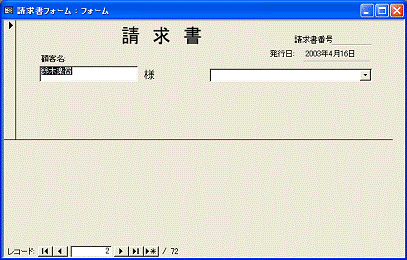
図2.113 ア 年月日で表示される

    イ レコードは1つ進みます

     (フォームとして未完成なのでレコード進んでも日付は入力した値のままです)


年の数値を入力しないと、操作したときの年が自動的に入力されます。図2.113が1999年になっているのは、このフォームに日付を入力したのが1999年だからです。年のデータは、コンピュータ内蔵のカレンダー機能で自動入力されます。確認できたらデザインビューに戻します。


線吹き出し 3: �@ AC7H127Z


線吹き出し 3: ア線吹き出し 3: イ AC7H128Z


3 コントロールのサイズ変更と移動

 コントロールの移動やサイズの変更は、マウスでドラッグする方法のほか、キーボードの矢印キーで操作することができます。


●キー操作でサイズ変更と移動

コントロールを選択して、[Shift]キーを押しながら矢印キーを押すとサイズ変更、[Ctrl]キーを押しながら矢印キーを押すと移動になります。

ただし、テキストボックスといっしょに自動挿入されたラベルはテキストボックスと連結されているので、この方法ではテキストボックスだけ単独で移動することはできません。ラベルといっしょに移動します。


>操作

図2.114�@テキストボックスを選択状態にして、[Shift]+矢印キーを押してサイズ変更する

図2.115�Aテキストボックスを選択状態にして、[Ctrl]+矢印キーを押して移動する


AC7H129Z


AC7H130Z


●自動挿入されたラベルのサイズ変更と移動

図2.92と図2.108で挿入したテキストボックス(ラベルもいっしょに挿入されている)のラベルのサイズと位置を変更して、フォームの体裁を整えましょう。129ページで解説したように、同時に挿入されたテキストボックスとラベルを単独で移動する場合は、選択したときの左上角の他より大きい四角形をドラッグします。サイズ変更はそれぞれ単独で行うことができます。


>操作

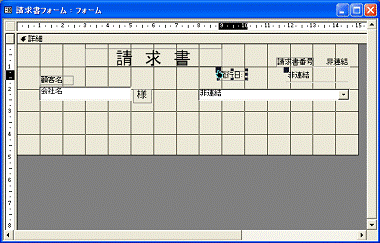
図2.116�@ラベルをクリックして選択状態にする

    �Aマウスポインタが両向きの矢印の形になった状態でドラッグしてサイズを変更する

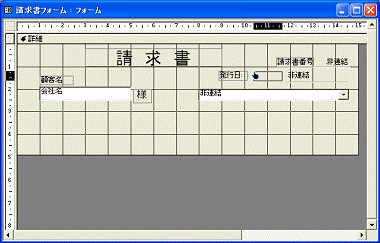
図2.117�Bラベルをクリックして選択状態にする

    �C左上角の四角形をつかんでマウスポインタが手の形になった状態でドラッグして移動する

図2.118 ラベルを移動した例

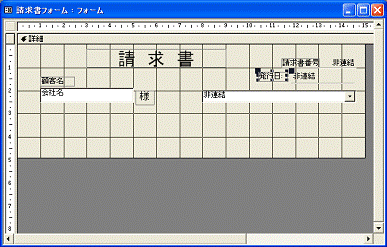
図2.119 伝票番号と日付を入力するためのラベルとテキストボックスを整えた請求書フォーム

線吹き出し 3: �@


線吹き出し 3: �A   AC7H131Z

AC7H132Z


線吹き出し 3: �B AC7H133Z


線吹き出し 3: �C AC7H134Z

 AC7H135Z

 AC7H136Z


キーワード

■プロパティ[書式] コントロールに入力するデータの種類を指定する